Konfiguracja poczty w Outlooku dla Microsoft 365 (MacOS)
Jak skonfigurować swoją pocztę Microsoft 365 w Outlooku na macOS za pomocą IMAP z naszymi serwerami.
Poniższy przewodnik opisuje konfigurację poczty w Outlooku dla Microsoft 365 na Macu.
-
Dodaj nowe konto w Outlooku poprzez ustawienia, klikając „Konta”, a następnie przycisk plus w lewym dolnym rogu, gdzie możesz wybrać „Nowe konto...”.
-
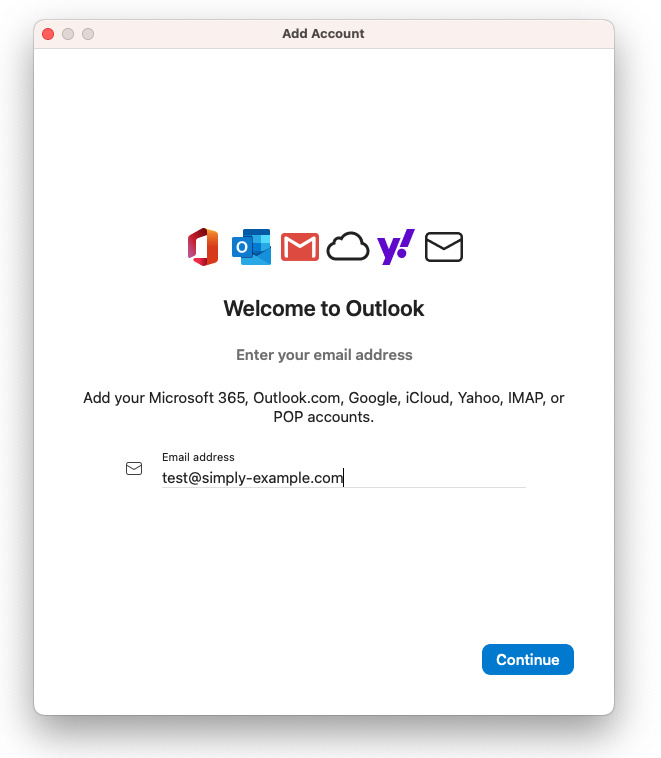
Wpisz adres e‑mail, który chcesz skonfigurować w programie.
-
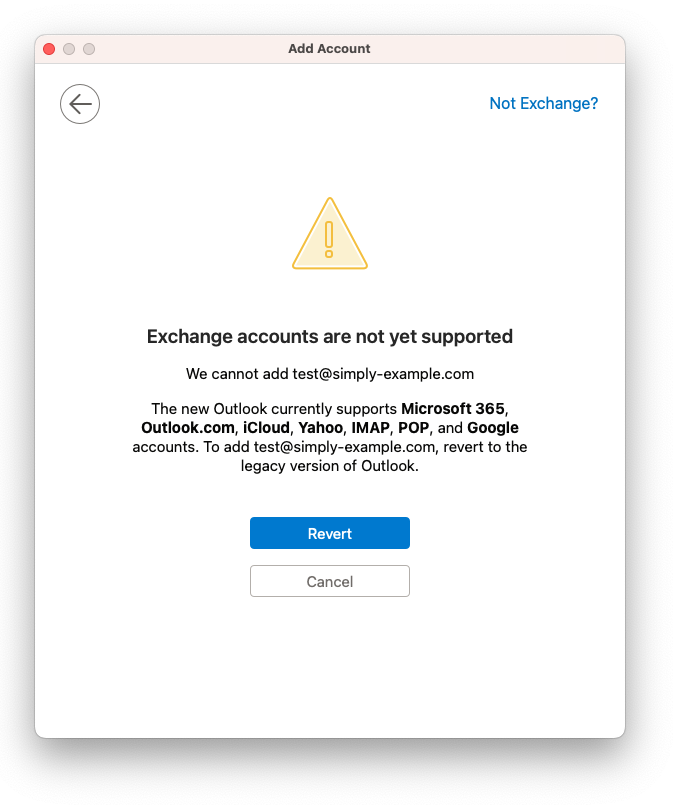
Gdy zobaczysz to ostrzeżenie, wybierz w prawym rogu opcję Not Exchange?.
-
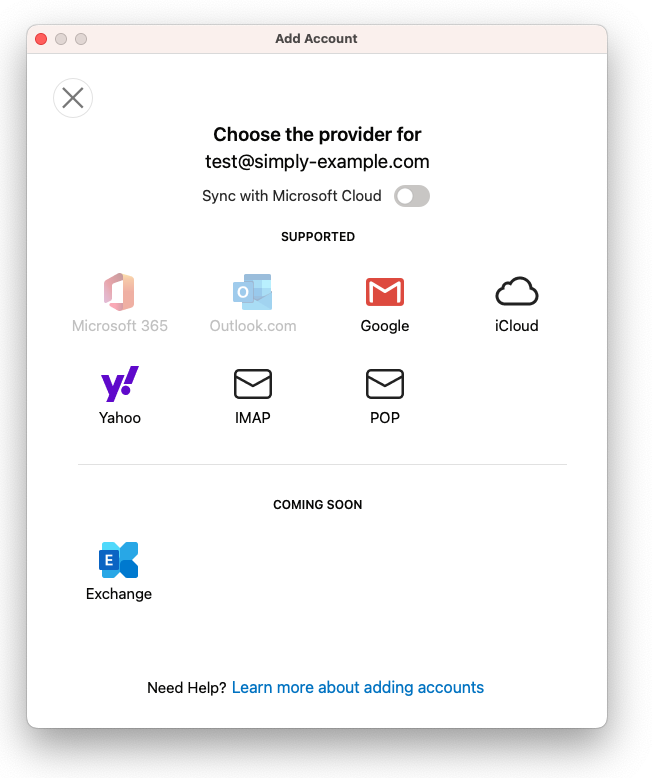
WAŻNE: Aby Twoje e‑maile synchronizowały się z naszym serwerem, upewnij się, że opcja „Sync with Microsoft Cloud” jest odznaczona. Następnie wybierz IMAP.
-
Wpisz swój adres e‑mail i hasło (nazwa użytkownika musi być pełnym adresem e‑mail), podaj serwer przychodzący jako
mail.simply.comi serwer wychodzący jakosmtp.simply.com. Zwróć uwagę, że należy wybrać „StartTLS” jako szyfrowanie oraz port 143 dla przychodzącego i 587 dla wychodzącego serwera.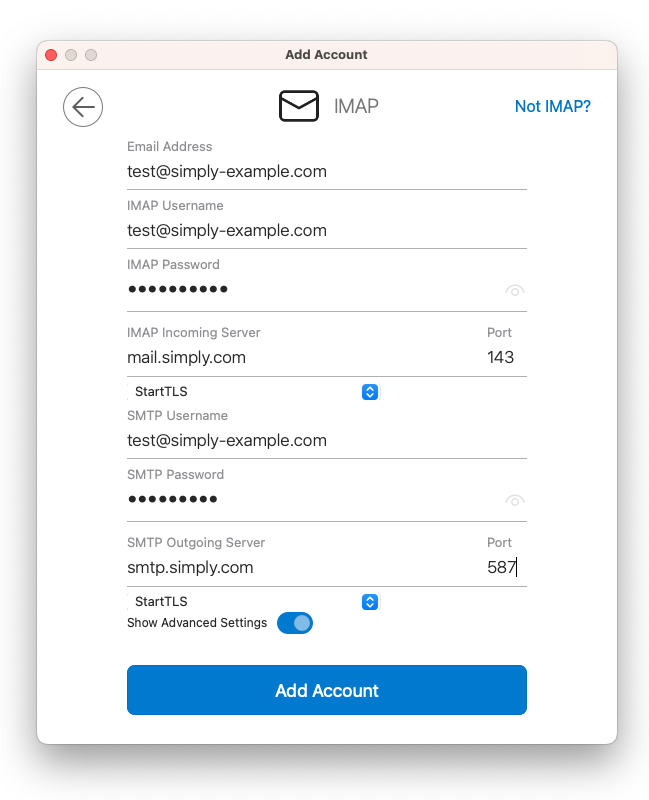
-
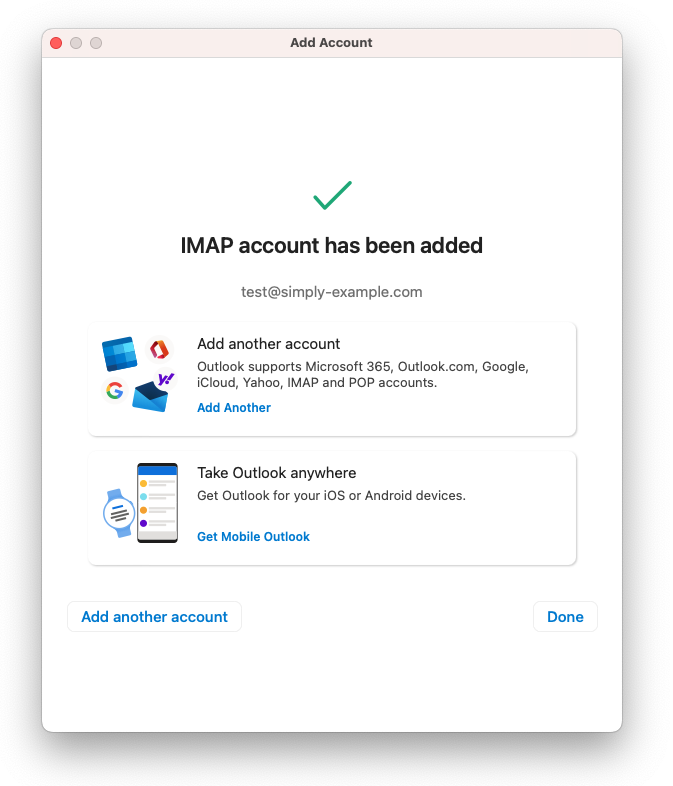
Twoja poczta e‑mail powinna już działać!
Artykuły z kategorii pomocy technicznej: Poczta
