Configurarea e-mailului în Outlook 2010
Cum să configurezi emailul tău Simply.com în Outlook 2010 cu setările și porturile corecte ale serverului.
Acest ghid presupune că deja ți-ai configurat contul de e‑mail prin E‑Mail în panoul nostru de control.
-
Deschide Microsoft Outlook 2010.
-
Selectează meniul Fișier apoi opțiunea Adaugă cont.
-
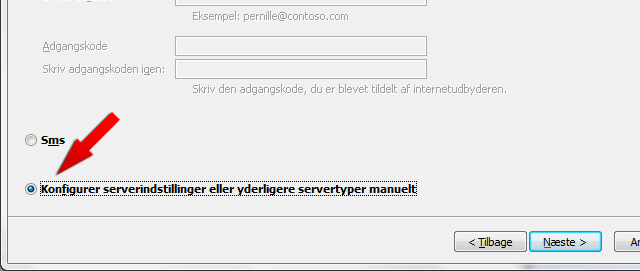
Bifează "Configurează setările serverului sau tipuri suplimentare de server manual".
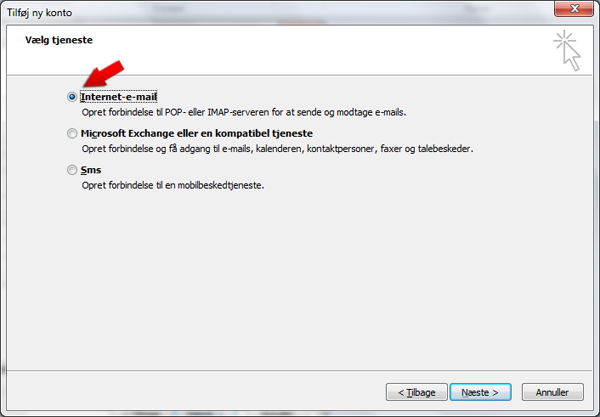
- Selectează Internet-e-mail.
- Completează câmpurile așa cum este afișat, cu valorile specificate în e‑mailul tău de creare.
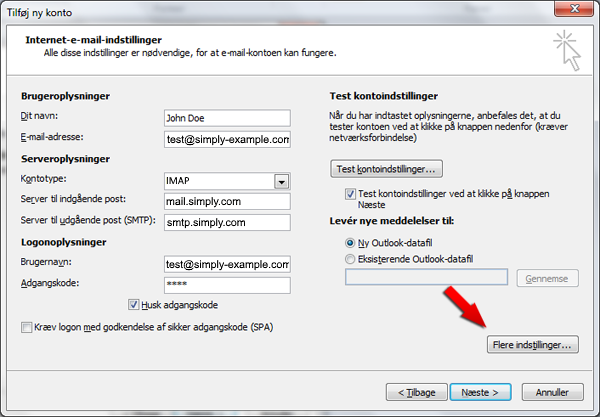
IMPORTANT: Serverul de intrare trebuie să fie mail.simply.com
NOTĂ: Numele contului este ADRESA completă de e‑mail și nu doar, de exemplu, „john”, ci „john@domeniu.xxx”! Parola este parola pe care ai ales‑o în E‑Mail în panoul nostru de control.
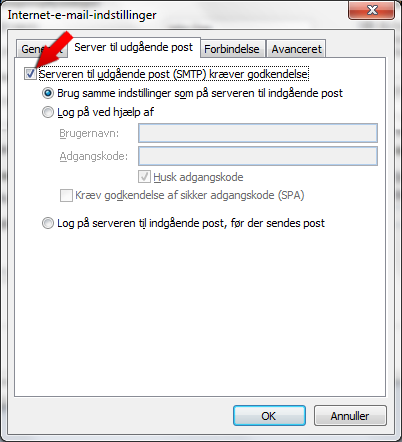
- Selectează butonul Mai multe setări și aici fila Server pentru trimitere poștă.
-
Bifează aici "Serverul pentru trimitere poștă (SMTP) necesită autentificare".
-
Mergi la fila Avansat și setează portul pentru serverul de trimitere la 587.
-
Selectează OK și apoi butonul Testează setările contului pentru a verifica că totul funcționează corect.
-
Selectează apoi Următorul și Finalizează.
Articol din categoria de suport: E‑mail
