Inställning av FTP-anslutning i macOS
Så här skapar du en FTP-anslutning i macOS Finder genom att använda kommando‑K, ange ftp://ftp.simply.com och dina inloggningsuppgifter.
-
Öppna programmet
Finder.
Du kan hitta Finder i din Dock eller genom att söka efter Finder i Spotlight Search. -
Klicka på "Gå" högst upp på skärmen och välj
Opret forbindelse til server...
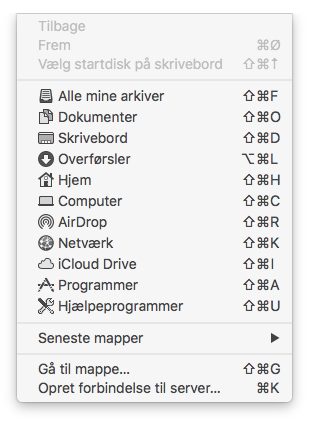
Du kan också bara trycka tangentkombinationencmd + Kistället -
Skriv adressen för FTP-servern. Adressen är
ftp://ftp.simply.comoch klicka på "Anslut".
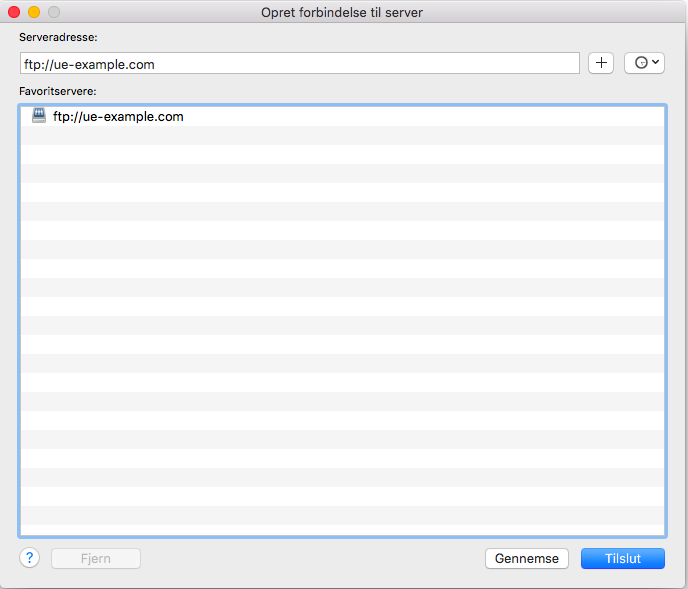
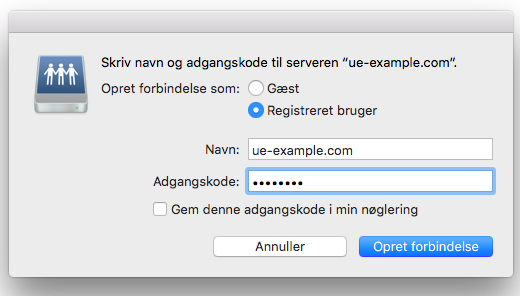
- Ställ in
Opret forbindelse som:tillRegistreret brugeroch skriv användarnamnet för din FTP bredvidNavn:.
Skriv koden för FTP i fältetAdgangskodei fönstret och klickaOpret forbindelse
Användarnamnet är domännamnet för det webbhotellet som du ansluter till. Om ditt webbhotel har domänen hjemmeside.dk, kommer användarnamnet att vara hjemmeside.dk exempelvis.
Om du inte känner till lösenordet kan du logga in i vår kontrollpanel, klicka på ditt webbhotel och klicka på Loginoplysninger. Där kan du avslöja FTP‑lösenordet genom att skriva koden till ditt Simply.com‑konto.
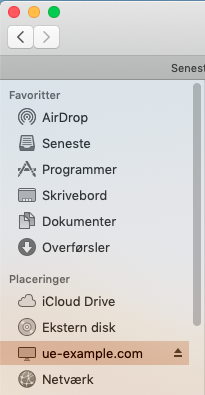
- Du kommer nu kunna komma åt FTP via Finder längst ner till vänster under "Placeringar".
Artikel från supportkategorin: FTP
