Inställning av e‑post i Thunderbird på Android
Så här lägger du till ditt mailkonto i Thunderbird på Android.
OBS: Alla referenser till test@simply-example.com ska naturligtvis ersättas med din egen e‑postadress.
- Öppna Thunderbird-appen.
Om det är första gången du använder appen möts du av den här skärmen:
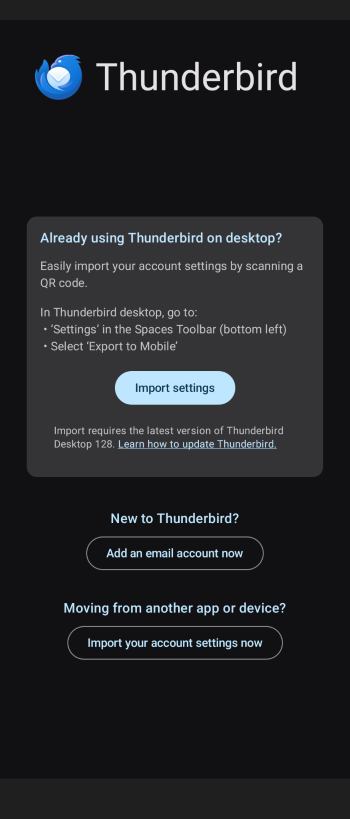
Tryck på Lägg till ett nytt konto.
- Lägg till konto
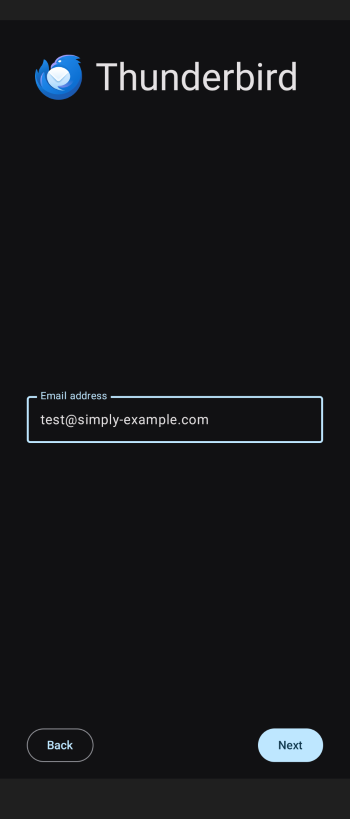
Ange din e‑postadress och tryck Nästa.
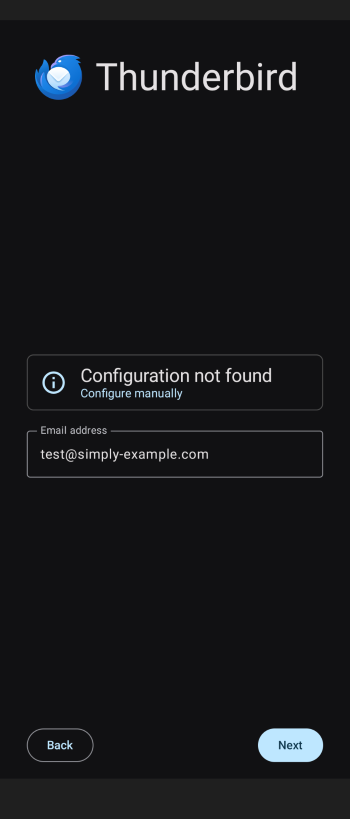
Om det inte finns någon konfiguration, tryck på Nästa igen för att ställa in manuellt.
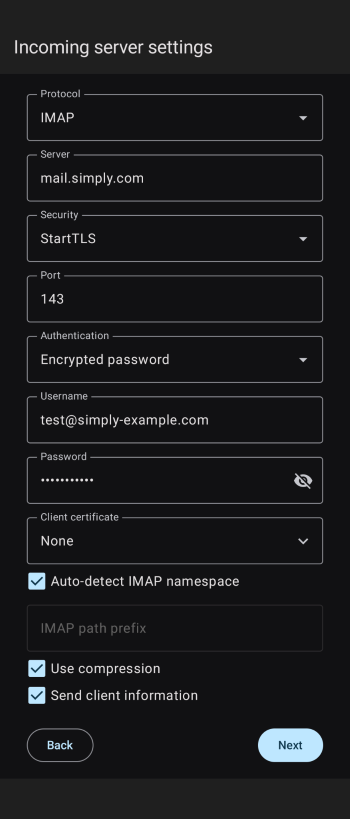
- Ange inkommande serverinställningar
Här ska du ange följande:
Protokoll: IMAP
Server: mail.simply.com
Säkerhet: StartTls
Port: 143
Autentisering: Krypterat lösenord
Användarnamn: Din e‑mailadress
Lösenord: Lösenordet till din e‑mailadress
Klientcertifikat: Ingen
När du har fyllt i dessa uppgifter, tryck på Nästa.
- Ange utgående serverinställningar
Här ska du ange följande:
Server: smtp.simply.com
Säkerhet: StartTls
Port: 587
Autentisering: Krypterat lösenord
Användarnamn: Din e‑mailadress
Lösenord: Lösenordet till din e‑mailadress
Klientcertifikat: Ingen
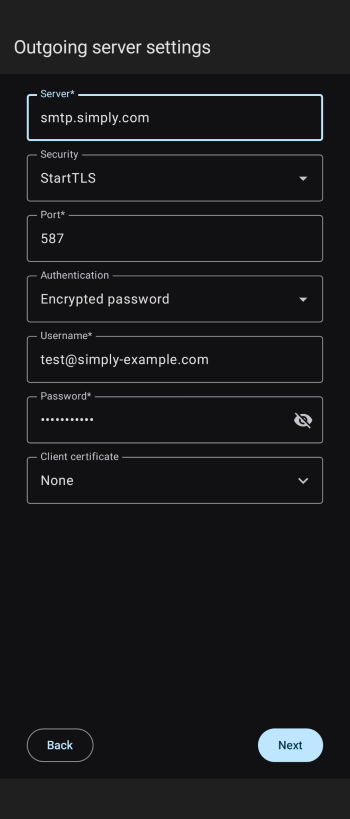
När du har fyllt i alla inställningar, tryck på nästa.
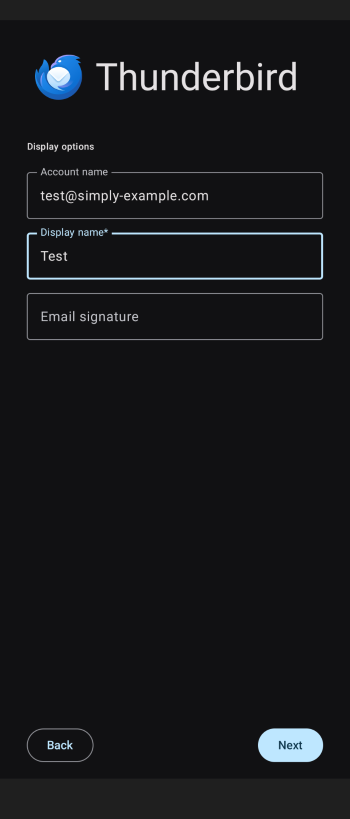
- Visningsinställningar
I nästa steg får du möjlighet att välja vilket namn som bland annat ska visas på skickade mejl, samt en signatur.
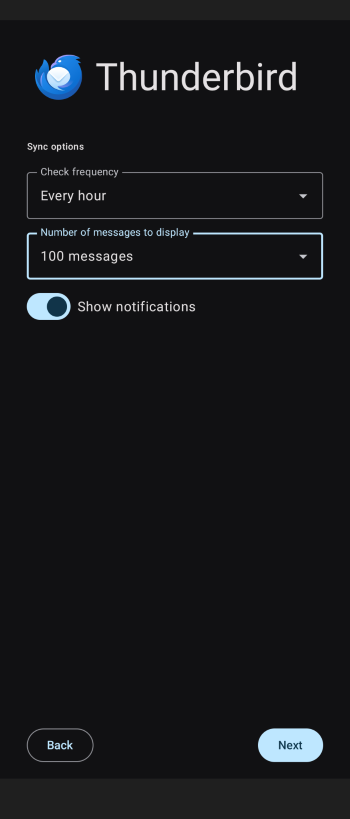
- Synkroniseringsinställningar
Det sista steget ger möjlighet att välja hur ofta appen ska kontrollera nya mejl, och hur många mejl som ska visas per sida.
Artikel från supportkategorin: E‑post
