Meili seadistamine Outlooki rakenduses (Android)
Kuidas seadistada oma Simply-mail Outlooki rakenduses Androidi jaoks koos IMAP‑seadistustega ja tõrkeotsingu näpunäiteid
Kuidas lisada oma e‑postikonto Outlook Androidile.
Märkus: Kõik viited test@simply-example.com tuleb loomulikult asendada oma e‑postiaadressiga.
- Ava Outlooki rakendus.
Kui kasutad rakendust esimest korda, näed järgmist ekraani:
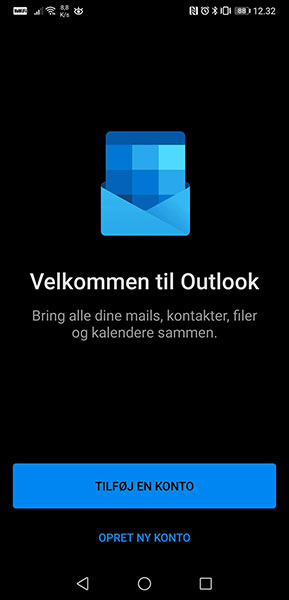
Vajuta Lisa konto.
Kui oled rakendust juba varem kasutanud ja soovid lihtsalt veel ühe e‑postikonto lisada, vajuta kaustakujulist ikooni:
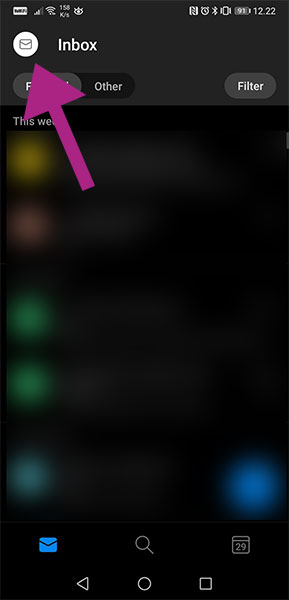
Vajuta seejärel:
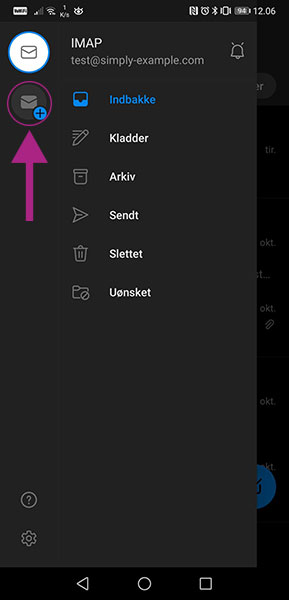
- Lisa konto
Sisesta oma e‑postiaadress ja vajuta Jätka.
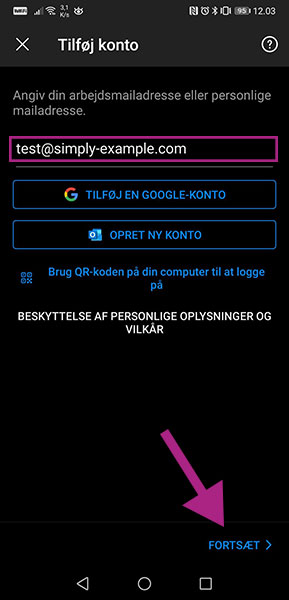
- Vali konto tüüp
Soovitame valida IMAP.
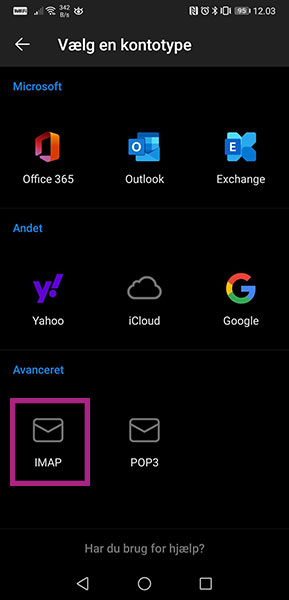
- Ühendu IMAP‑iga
Siin pead sisestama järgmised andmed:
E‑postiaadress: Din e‑mail adresse
Parool: Adgangskoden til din e‑mail adresse
Kuvatakse nimi: Dit navn
Kirjeldus: Det er valgfrit, om du vil udfylde dette felt. Vi anbefaler at du taster din e‑mail adresse her.
Kui oled need väljad täitnud, vajuta Täpsemad seaded.
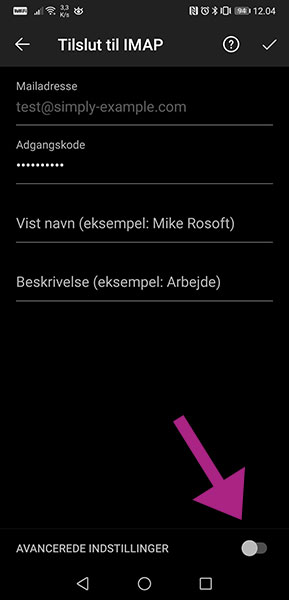
- Määra Täpsemad seaded
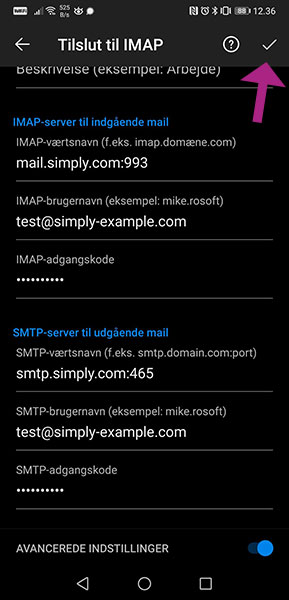
IMAP‑server siseneva postiks
IMAP‑hostinimi: mail.simply.com:993
IMAP‑kasutajanimi: Din e‑mail adresse
IMAP‑parool: Adgangskoden til din e‑mail adresse
SMTP‑server väljuva postiks
SMTP‑hostinimi: smtp.simply.com:465
SMTP‑kasutajanimi: Din e‑mail adresse
SMTP‑parool: Adgangskoden til din e‑mail adresse
Kui oled kõik sätted sisestanud, vajuta märkeruutu, nagu noolega pildil näidatakse.
Probleemid ühenduse loomisel?
Outlooki rakendus pole veatu. Sageli ei loo rakendus ühendust pärast konto loomist. See probleem lahendatakse tavaliselt järgmiselt:
- Eemalda konto Outlooki rakendusest
- Desinstalli rakendus
- Taaskäivita seade (oluline)
- Paigalda rakendus uuesti
- Lisa e‑postikonto rakendusse uuesti
Kui teil tekib endiselt probleeme Outlooki rakenduse kaudu e‑postikontoga ühenduse loomisel, veenduge, et kasutate täpseid juhendis toodud andmeid. Kui see on nii ja te ikka ei saa ühendust, võite ühendust võtta meie toega täiendava abi saamiseks.
Artikkel tugikategooriast: E‑post
