Thunderbirdi e-posti seadistamine Androidis
Juhend, kuidas seadistada oma Simply.com e‑maili Thunderbirdi rakenduses Androidil IMAP/SMTP seadistustega.
Kuidas lisada oma e-posti konto Thunderbird Androidis.
Märkus: Iga viide test@simply-example.com tuleb loomulikult asendada oma e-posti aadressiga.
- Ava Thunderbird rakendus.
Kui see on esimene kord, kui rakendust kasutad, näed seda ekraani:
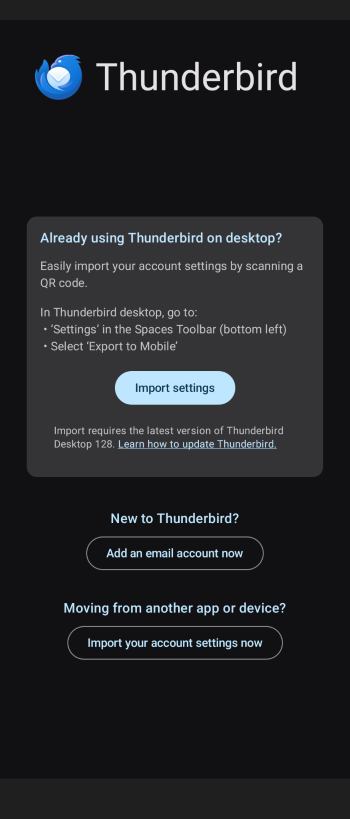
Vajuta Lisa uus konto.
- Lisa konto
Sisesta oma e-posti aadress ja vajuta Järgmine.
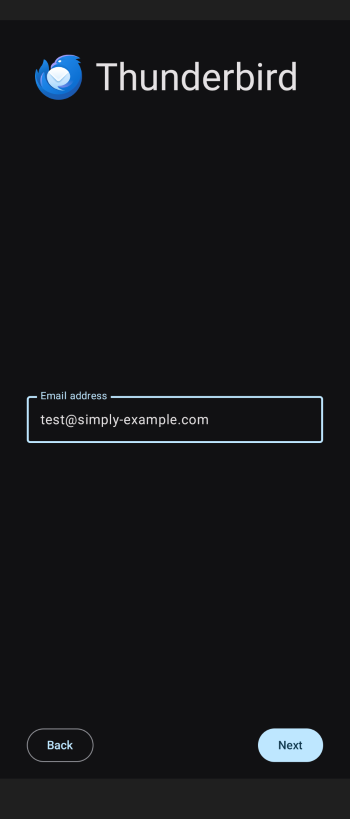
Kui konfiguratsiooni ei leita, vajuta Järgmine uuesti, et seadistada käsitsi.
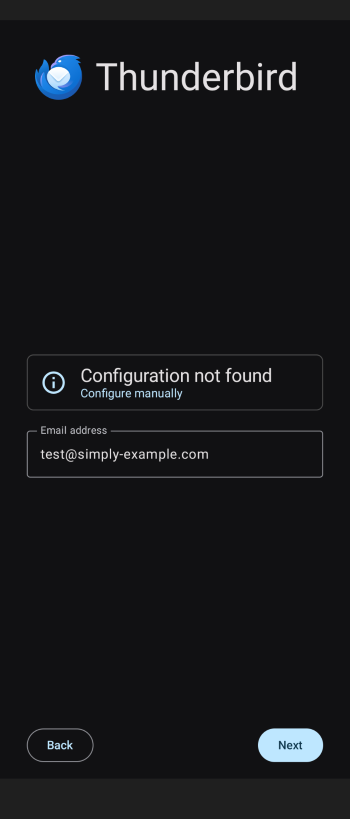
- Sisesta sissetuleva serveri seaded
Siin pead sisestama järgmised:
Protokoll: IMAP
Server: mail.simply.com
Turvalisus: StartTls
Port: 143
Autentimine: Krüpteeritud parool
Kasutajanimi: Sinu e-posti aadress
Parool: Sinu e-posti aadressi parool
Kliendi sertifikaat: Puudub
Kui oled need andmed sisestanud, vajuta Järgmine.
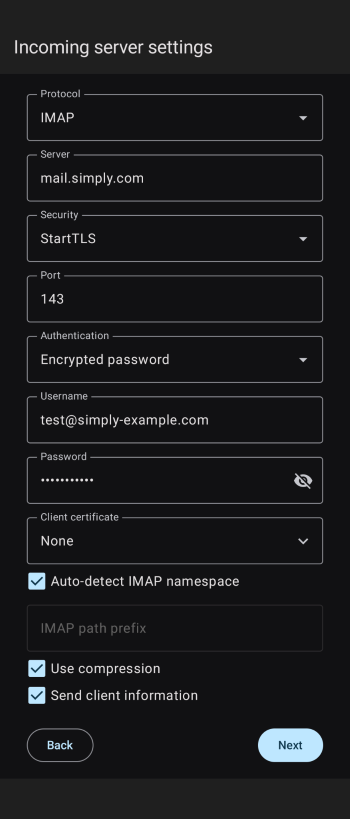
- Sisesta väljuva serveri seaded
Siin pead sisestama järgmised:
Server: smtp.simply.com
Turvalisus: StartTls
Port: 587
Autentimine: Krüpteeritud parool
Kasutajanimi: Sinu e-posti aadress
Parool: Sinu e-posti aadressi parool
Kliendi sertifikaat: Puudub
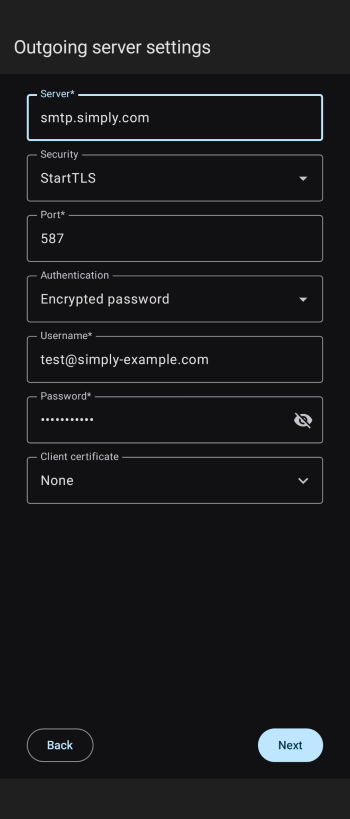
Kui oled kõik seaded sisestanud, vajuta järgmine.
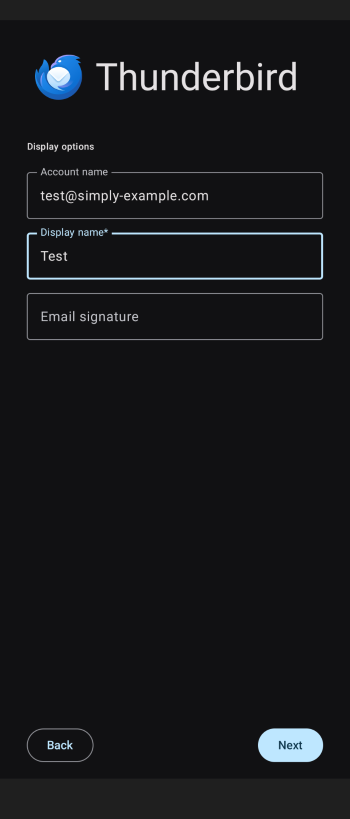
- Kuvamise seaded
Järgmises etapis saad valida, milline nimi peaks muu hulgas kuvatakse saadetud e-kirjades, ning lisada allkirja.
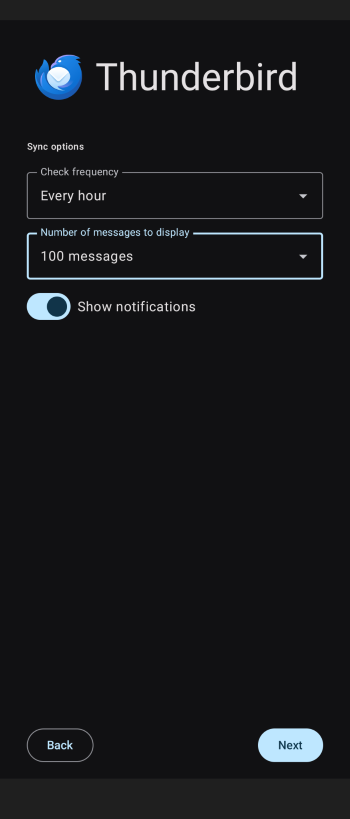
- Sünkroonimise seaded
Viimane etapp võimaldab valida, kui tihti rakendus peaks kontrollima uusi e-kirju ja mitu e-kirja kuvatakse lehe kohta.
Artikkel tugikategooriast: E‑post
