E-mail beállítása az Outlook 2010‑ben
Így állítod be a Simply.com e‑mailt az Outlook 2010-ben a megfelelő szerverbeállítások és portok használatával.
Ez az útmutató feltételezi, hogy már beállítottad az e‑mail fiókodat az E‑Mail segítségével a mi vezérlőpultunkon.
-
Nyisd meg a Microsoft Outlook 2010-et.
-
Válaszd ki a Fájlok menüt, majd a Fiók hozzáadása pontot.
-
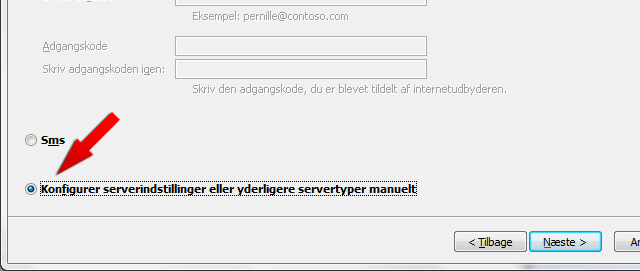
Jelöld be a „Szerverbeállítások vagy további szervertípusok kézi konfigurálása”.
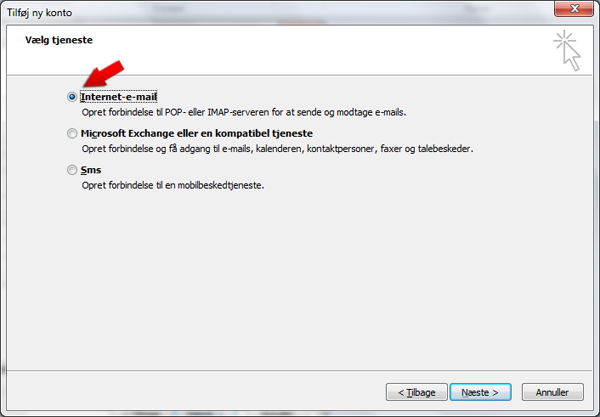
- Válaszd ki a Internet e‑mail‑t.
- Töltsd ki a mezőket a megjelenített módon, a saját regisztrációs e‑mailben megadott értékekkel.
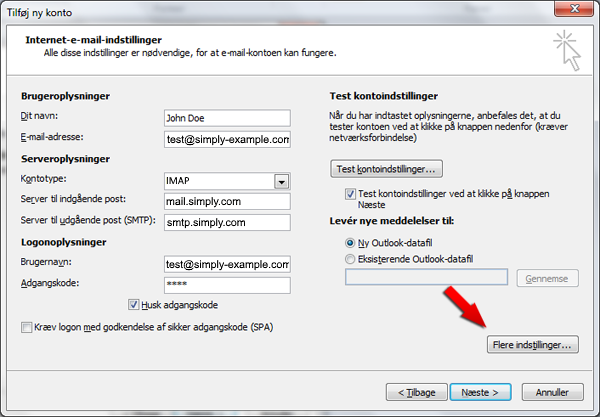
FONTOS: A bejövő szervernek mail.simply.com‑nek kell lennie
BEMEJTÉS: A fióknév AZ E‑MAIL CÍMED TELJES FORMÁJÁBÓL áll, nem csak például a „john”, hanem a „john@domain.xxx”! A jelszó az a jelszó, amit az E‑Mail‑ben a mi vezérlőpultunkban választottál.
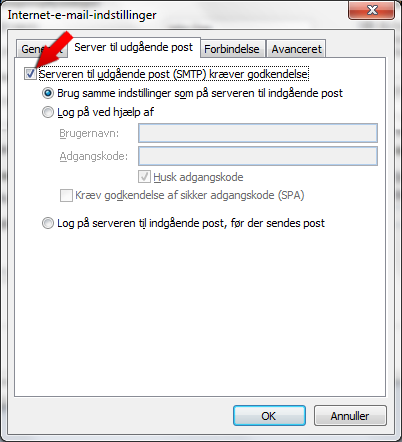
- Válaszd ki a További beállítások gombot, majd a Kimenő szerver fület.
-
Jelöld be itt a „A kimenő szerver (SMTP) hitelesítést igényel”.
-
Lépj tovább a Speciális fülre, és állítsd a kimenő szerver portját 587‑re.
-
Válaszd a OK‑t, majd a Fiókbeállítások tesztelése gombot, hogy ellenőrizd, minden megfelelően működik‑e.
-
Ezután válaszd a Tovább és Befejezés gombot.
Cikk a támogatási kategóriából: e-mail
