Oppsett av e‑post i Outlook 2010
Slik setter du opp din Simply.com e‑mail i Outlook 2010 med de riktige serverinnstillingene og portene.
Denne guiden forutsetter at du allerede har satt opp e‑postkontoen din via E‑Mail i kontrollpanelet vårt.
-
Åpne Microsoft Outlook 2010.
-
Velg menyen Filer deretter punktet Legg til konto.
-
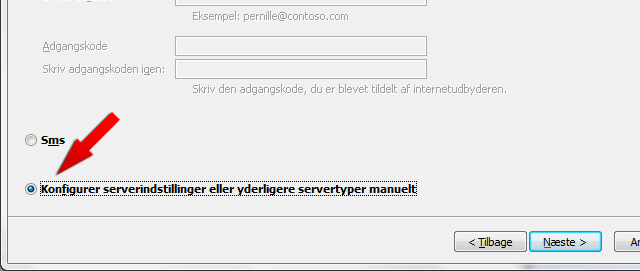
Merk av i «Konfigurer serverinnstillinger eller andre servertyper manuelt».
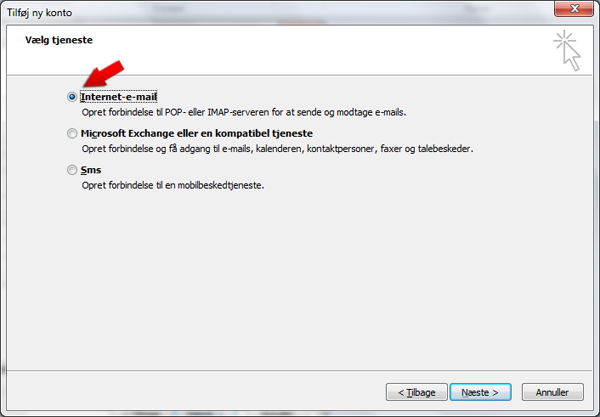
- Velg Internett‑e‑post.
- Fyll inn feltene som vist, med verdiene som er oppgitt i opprettelsesmailen din.
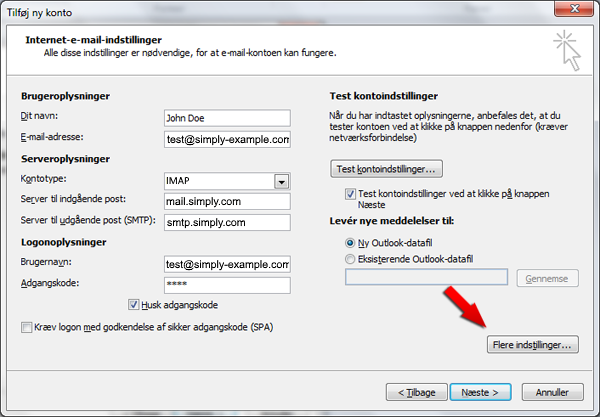
VIKTIG: Den innkommende serveren skal være mail.simply.com
MERK: Kontonavn er HELE e‑postadressen din og ikke bare for eksempel «john», men «john@domene.xxx»! Passordet er passordet du har valgt i E‑Mail i kontrollpanelet vårt.
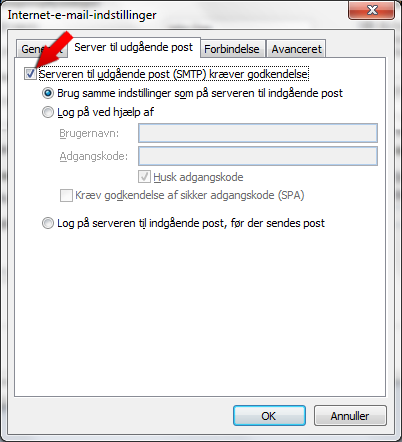
- Velg knappen Flere innstillinger og der fanen Server for utgående e‑post.
-
Merk av i «Serveren for utgående e‑post (SMTP) krever godkjenning».
-
Gå videre til fanebladet Avansert og sett porten for utgående server til 587.
-
Velg OK og deretter knappen Test konto‑innstillinger for å kontrollere at alt fungerer som det skal.
-
Velg deretter Neste og Fullfør.
Artikkel fra støttekategorien: E‑post
