Ställa in e‑post i Windows 10 Mail
Så här ställer du in din Simply.com-e‑post i Windows 10 Mail med mail.simply.com och smtp.simply.com.
Denna guide förutsätter att du redan har ställt in ditt e‑postkonto via menyalternativet “E‑Mail”, som du hittar i vår Kontrollpanel.
-
Öppna Mail i Windows 10, tryck på Konton och välj Lägg till konto.
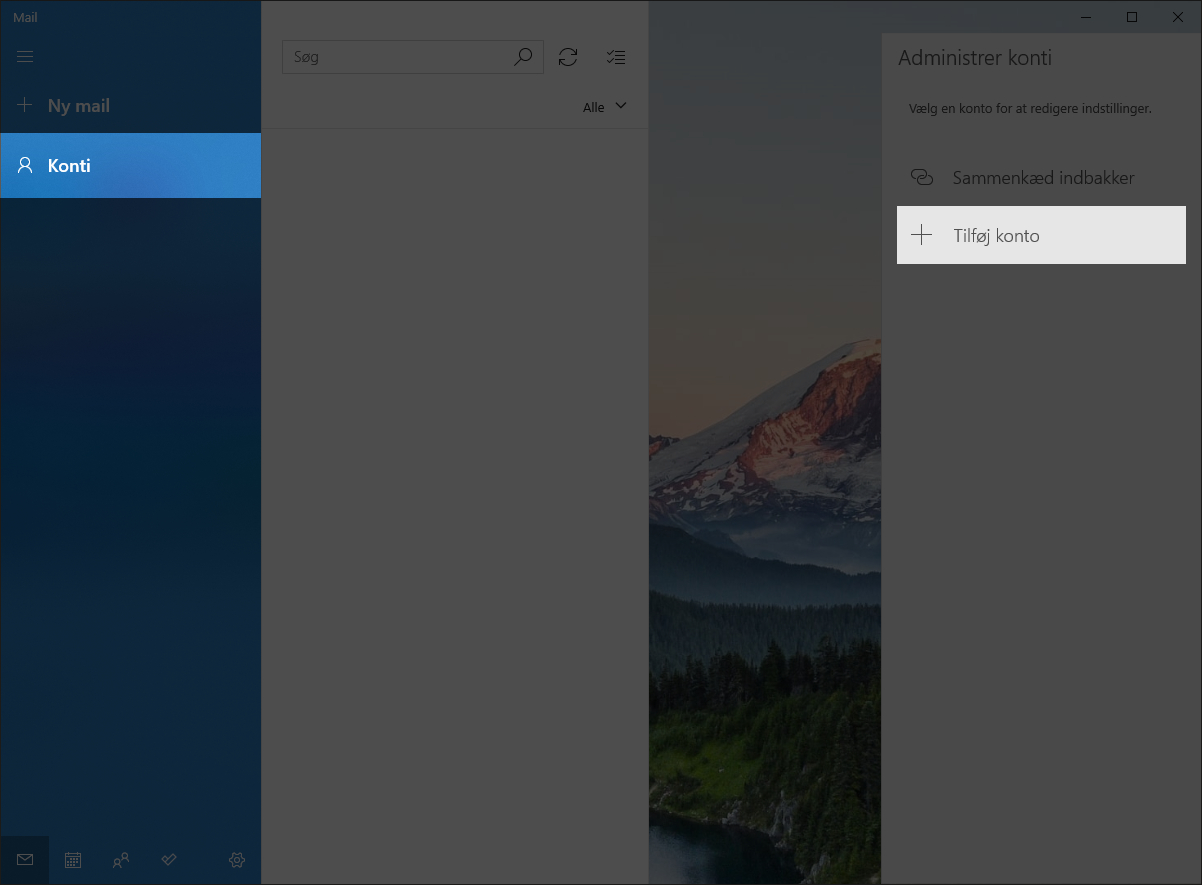
-
Välj Avancerad installation
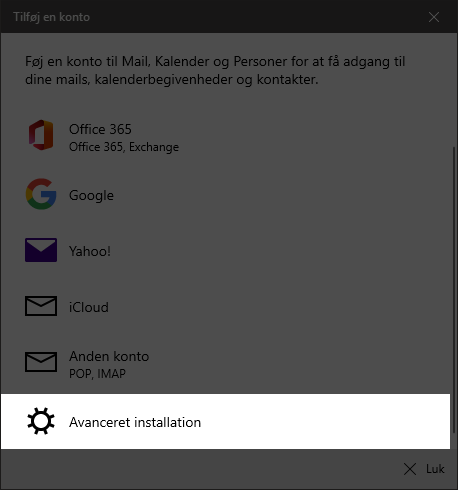
-
Välj Internetmail
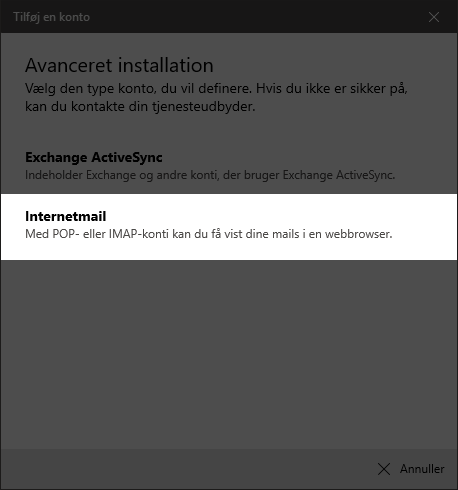
-
Du kan hitta den korrekta informationen som ska fyllas i i registreringsbrevet som skickades till dig vid beställningen av ditt webbhotell.
Användarnamnet är HELA din e‑postadress och inte bara exempelvis test utan test@domæne.xxx! Lösenordet är det lösenord du har valt i “E‑mail” i vår kontrollpanel.
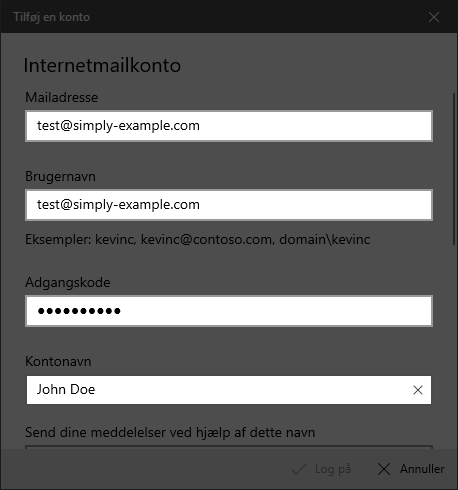
-
Den inkommande servern ska vara mail.simply.com.
Den utgående servern ska vara smtp.simply.com.
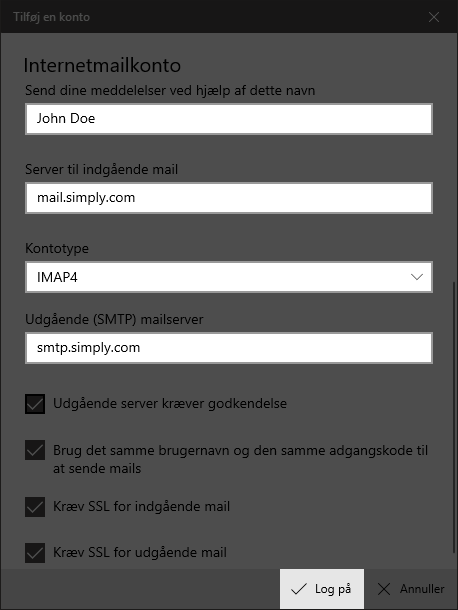
-
Klicka Logga in så är ditt konto nu konfigurerat och klart att använda.
Artikel från supportkategorin: E‑post
