Användning av hemsidedesigner
Lär dig de mest använda funktionerna i Simply.coms hemsideskapare: byt typsnitt, infoga HTML och filer, lägg till videobakgrund, sektionslänkar och flera språk.
Här hittar du de mest använda funktionerna i Simply.com:s hemsidesdesigner. Du öppnar designern under Website > Hemsidesdesigner i kontrollpanelen.
- Byt typsnitt
- Infoga HTML-kod eller skript
- Infoga filer, t.ex. PDF
- Videobakgrund
- Länk till en specifik sektion
- Flera språk
- Dölj sidan medan den utvecklas
- Mobil- och tabletvisning
Byt typsnitt
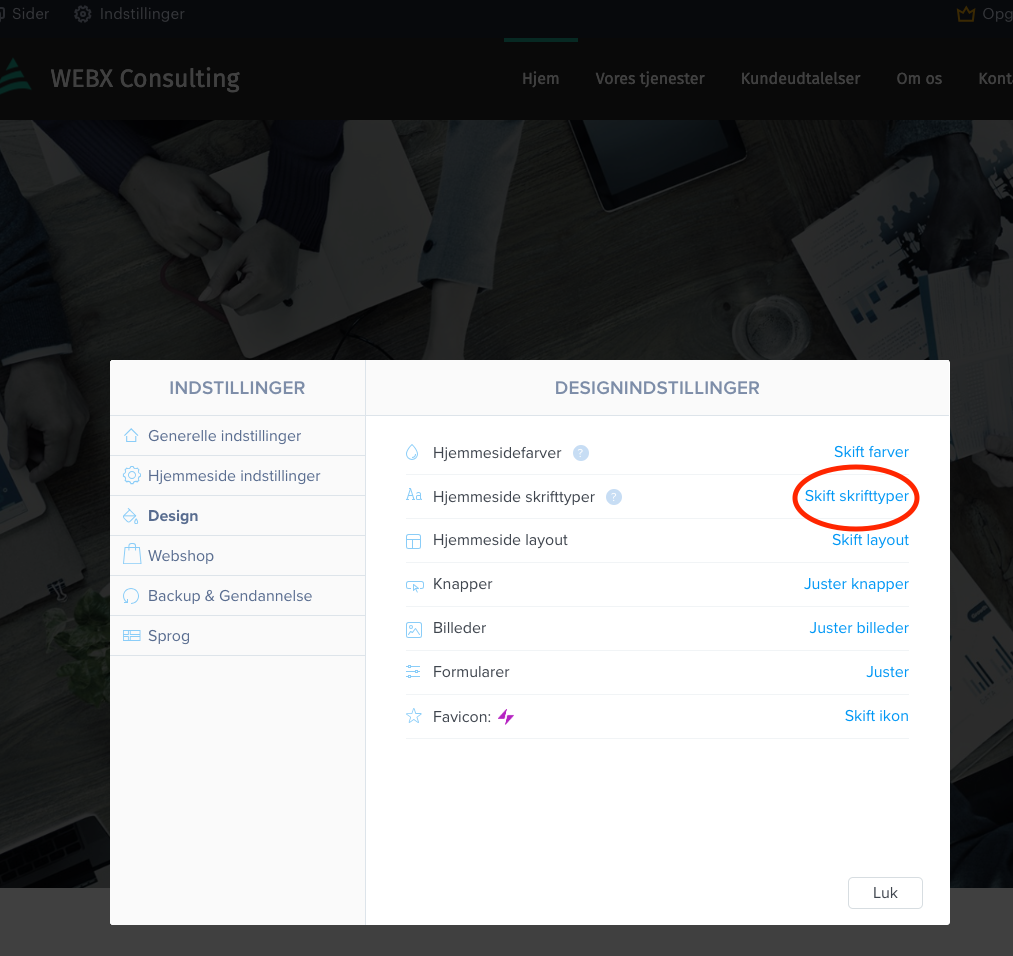
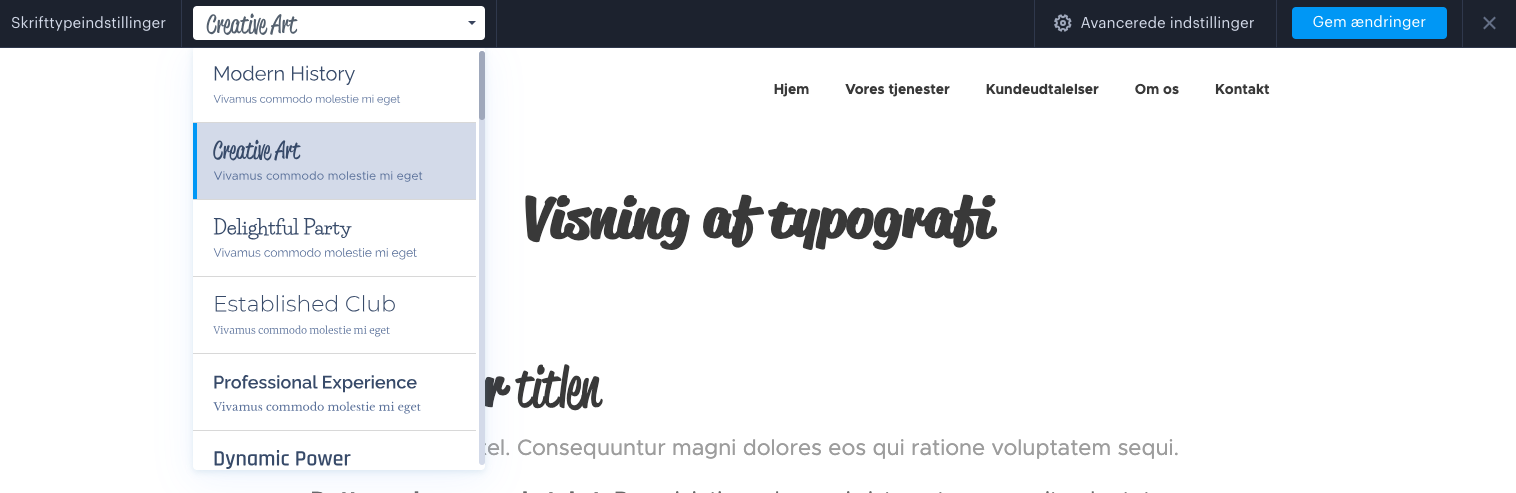
Gå till Inställningar > Design > Hemsida typsnitt och välj en samlad typsnittsinställning för hela sidan.
Infoga HTML-kod eller skript
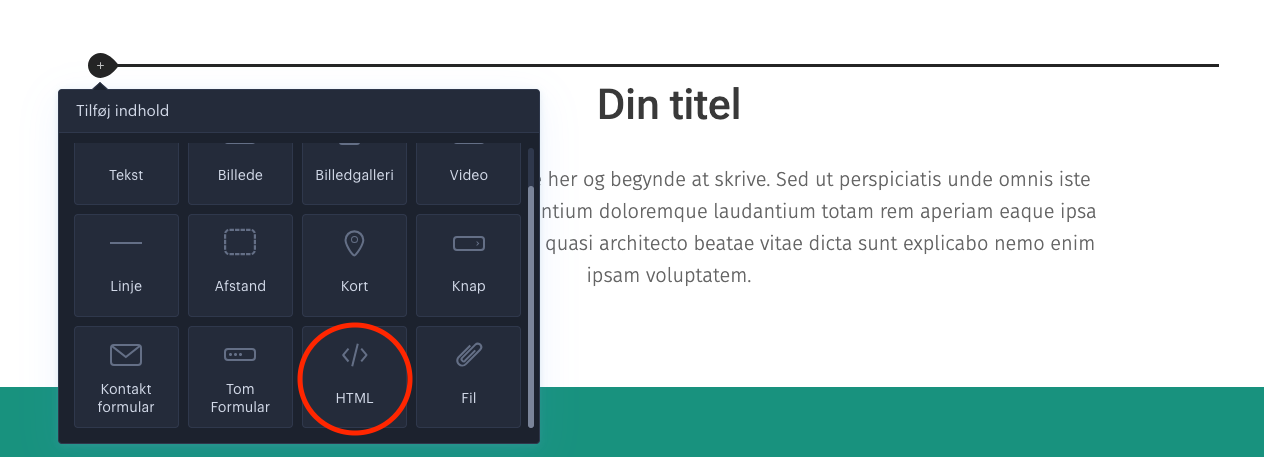
Lägg till en ny tom sektion, tryck på + till vänster om det tomma fältet och välj HTML som fält. Infoga sedan din kod i fältet.
Infoga filer, t.ex. PDF
- Gå till den sida där filen ska infogas.
- Håll muspekaren över fältet och tryck på +.
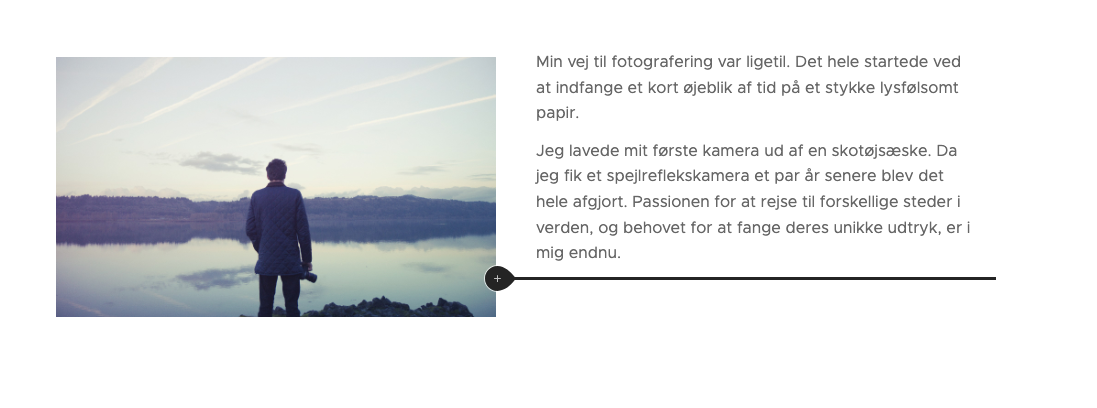
- Välj elementet Fil och ladda upp filen.
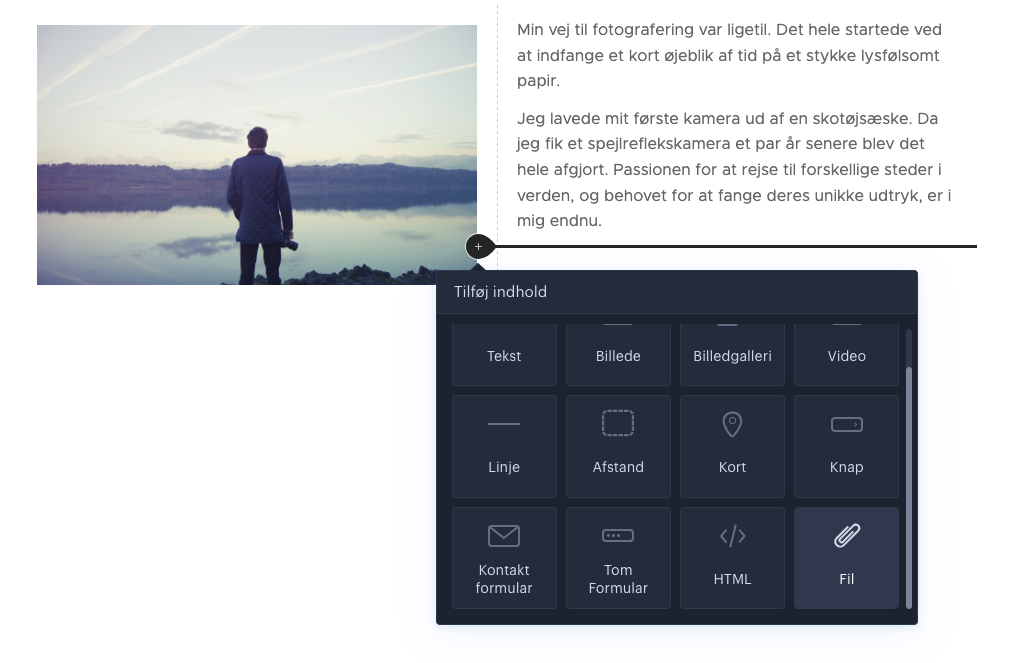
Filen kan därefter laddas ner från sidan.
Videobakgrund
Du kan använda en video från YouTube, Vimeo, Facebook, TikTok eller Instagram som bakgrund för en sektion.
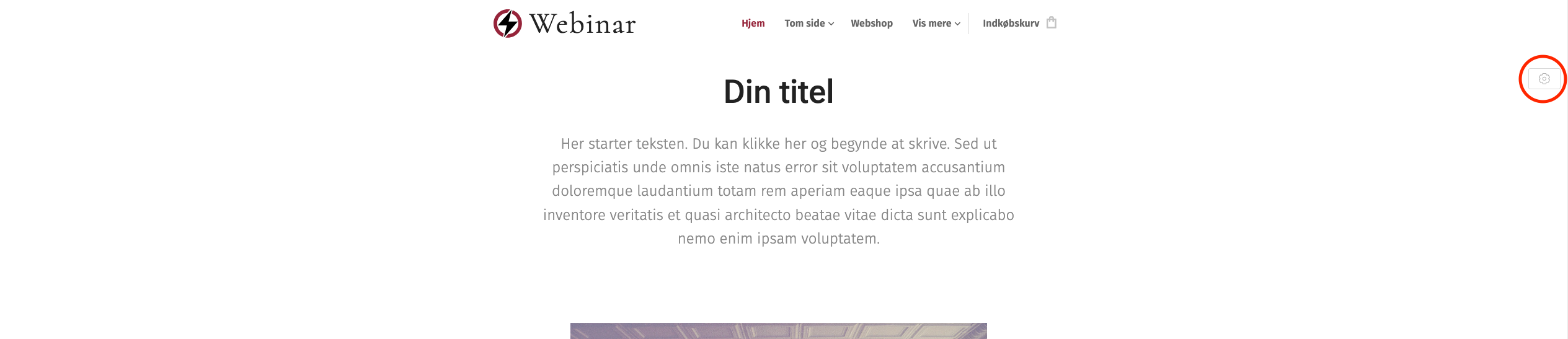
- Håll muspekaren över sektionen och tryck på mutterikonen högst upp till höger.
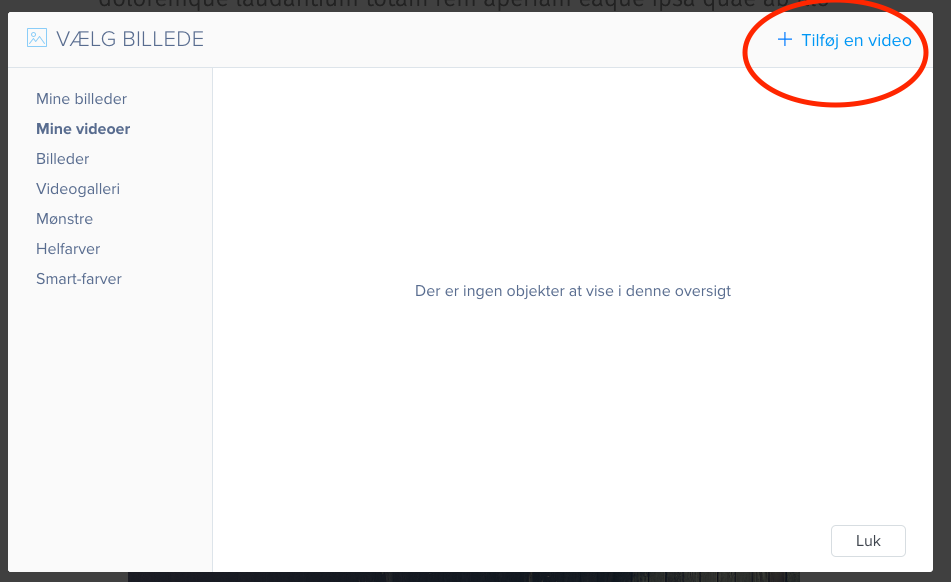
- Välj Sektionsbakgrund, tryck på + och därefter Lägg till en video.
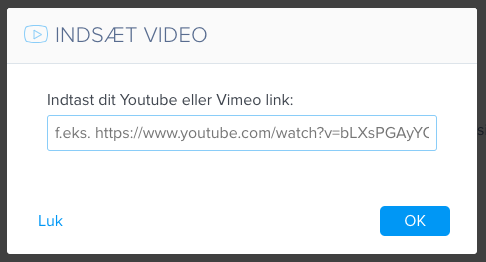
- Infoga länken till videon.
Länk till en specifik sektion
- Klicka på Sidor i det översta fältet, därefter Lägg till menyalternativ och Sektionslänk.
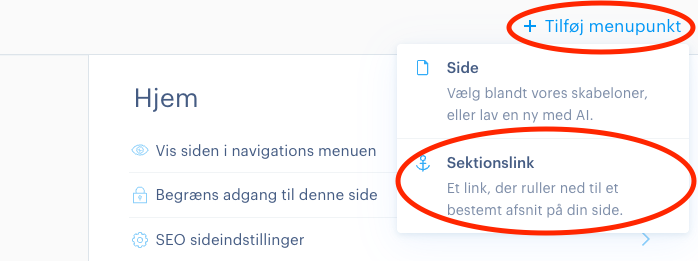
- Välj sidan och sektionen som länken ska leda till.
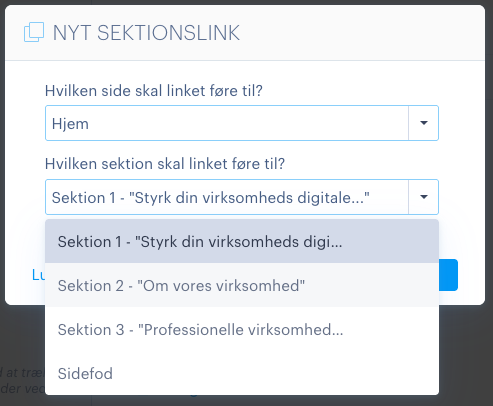
- Ge länken ett namn och klicka på Skapa.
Sektionslänken visas automatiskt i menyn och kan kännas igen på ankarikonen.
Flera språk
Flera språk kräver Pro Suite (2 språk) eller Enterprise Suite (obegränsat).
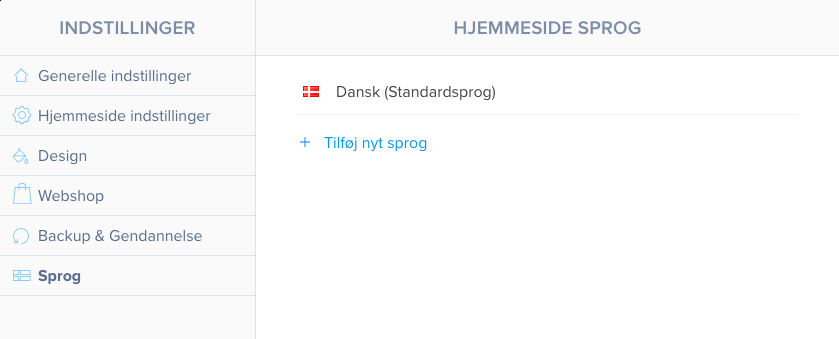
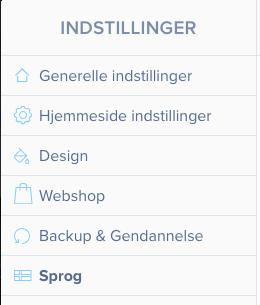
Tryck på Inställningar högst upp till vänster, gå till Språk och tryck på Lägg till nytt språk.
Dölj sidan medan den utvecklas
Du kan dölja sidor för besökare med medlemsregistrering. Det kräver Standard Suite eller högre.
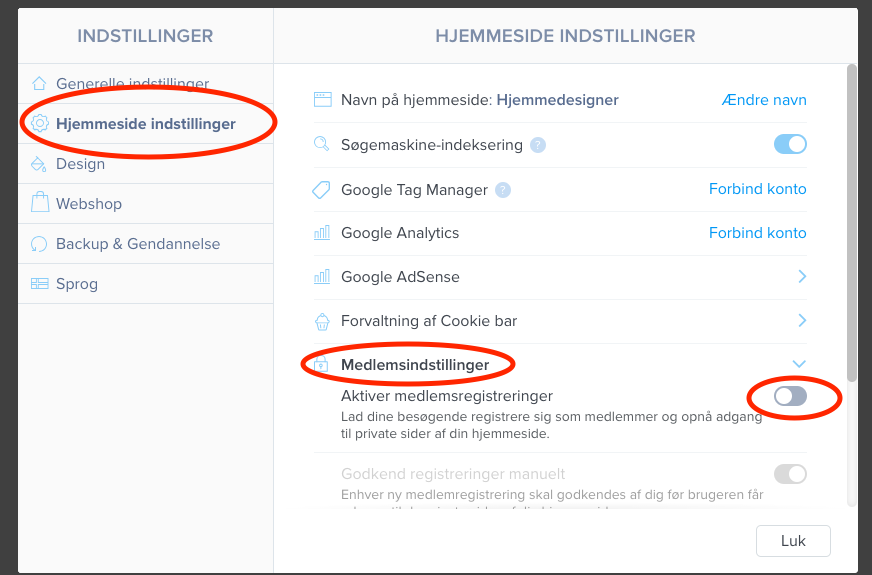
- Tryck på Inställningar och välj Hemsidesinställningar > Medlemsinställningar. Aktivera medlemsregistreringar.
- Stäng fönstret och tryck på Sidor i det översta fältet.
- Välj sidan och aktivera Begränsa åtkomst till denna sida.
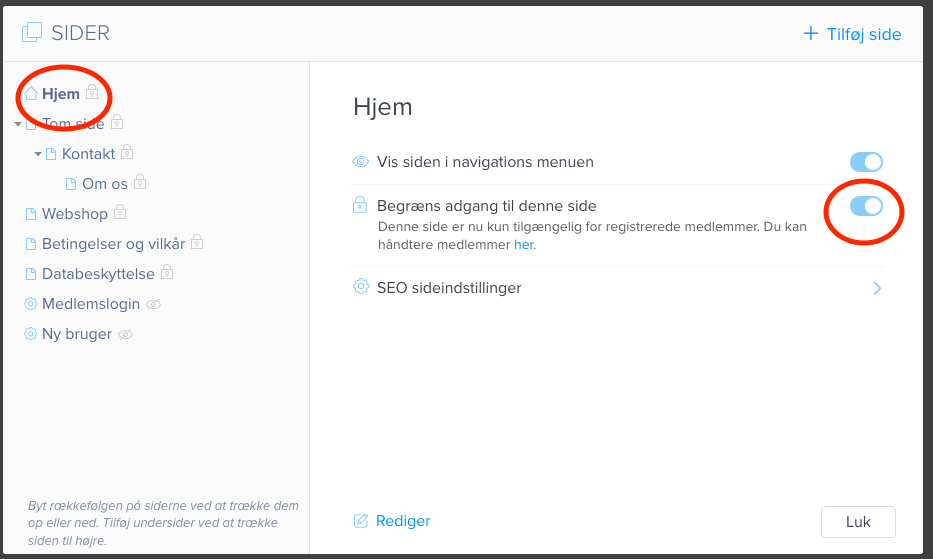
Sidan kan nu endast ses av användare med åtkomst.
Mobil- och tabletvisning
Visningen på mobil och tablet kan inte anpassas. Den bestäms av den valda mallen.
Artikel från supportkategorin: webbdesigner
