Oppsett av e‑post i Outlook App (iOS)
Slik setter du opp Simply.com‑e‑posten i Outlook‑appen på iOS med IMAP/SMTP, STARTTLS og portene 143/587.
Denne guiden forutsetter at du allerede har satt opp e‑postkontoen din via menyvalget "E‑Mail", som du finner i kontrollpanelet vårt.
- Skriv inn e‑postadressen og trykk på Legg til konto.
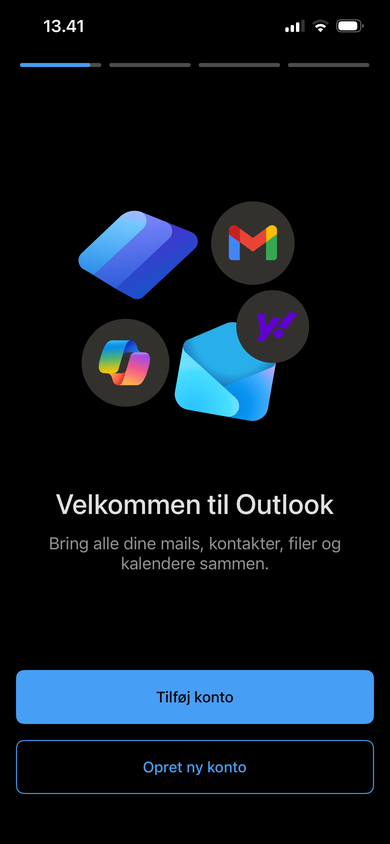
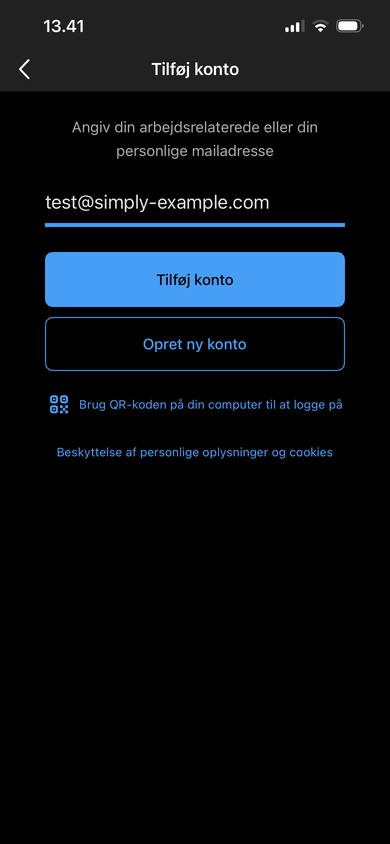
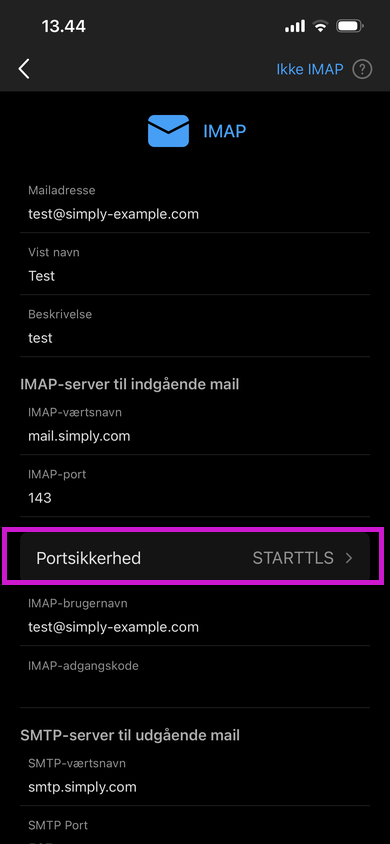
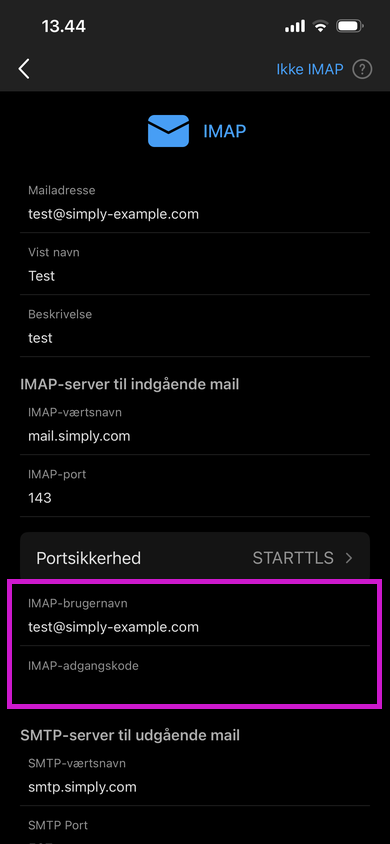
- Først setter du opp sikkerheten for innkommende mailserver. Trykk på Portsikkerhet og velg STARTTLS.
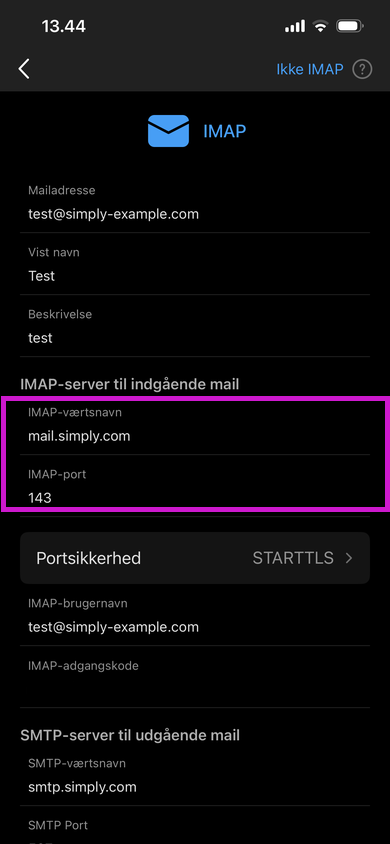
- Deretter skal du angi IMAP‑vertsnavn og port.
IMAP‑vertsnavn: mail.simply.com
IMAP‑port: 143
- Skriv inn e‑postadressen, tilhørende passord.
IMAP‑brukernavn: E‑postadressen du prøver å sette opp.
IMAP‑passord: Passordet til e‑posten du prøver å sette opp.
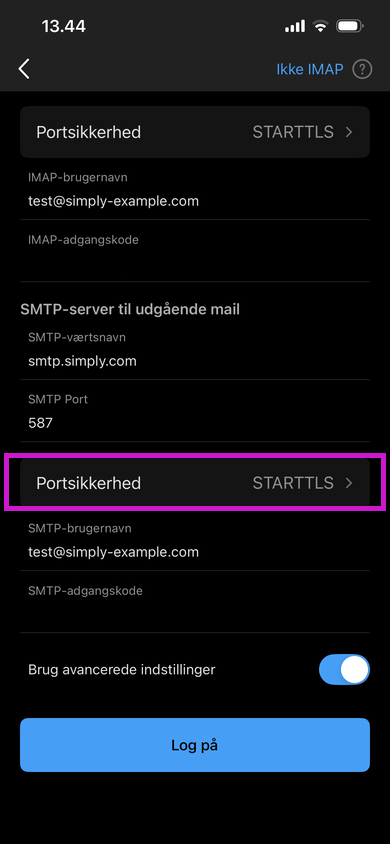
- Nå skal du sette opp sikkerheten for utgående mailserver. Trykk på Portsikkerhet og velg STARTTLS.
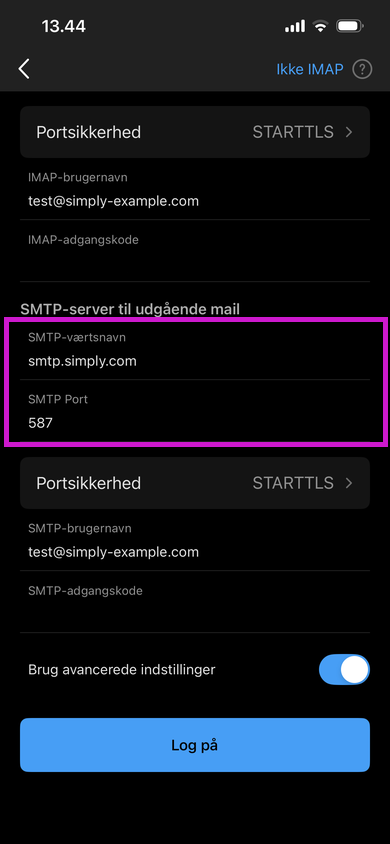
- Deretter skal du angi SMTP‑vertsnavn og port.
SMTP‑vertsnavn: smtp.simply.com
SMTP‑port: 587
- Skriv inn e‑postadressen, tilhørende passord.
SMTP‑brukernavn: E‑postadressen du prøver å sette opp.
SMTP‑passord: Passordet til e‑posten du prøver å sette opp.
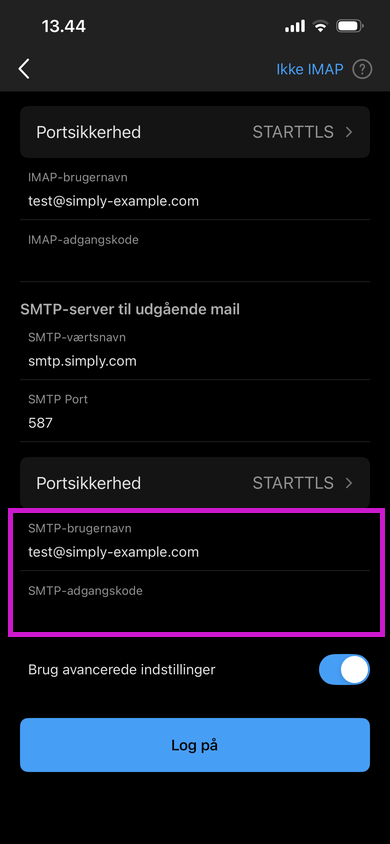
Når dette er gjort og du har fulgt instruksjonene, kan du trykke på Logg på
Nå bør e‑posten din være satt opp og klar til bruk!
OBS: Hvis du ikke får muligheten til å skrive inn ovennevnte opplysninger og det ser annerledes ut for deg, kan det være fordi du må aktivere Bruk avanserte innstillinger.
Artikkel fra støttekategorien: E‑post
