Oppsett av mail i Thunderbird på Android
Guide til å konfigurere din Simply.com e‑post i Thunderbird‑appen på Android med IMAP/SMTP‑innstillinger.
Slik legger du til e‑postkontoen din i Thunderbird på Android.
OBS: Enhver referanse til test@simply-example.com skal naturligvis erstattes med din egen e‑postadresse.
- Åpne Thunderbird‑appen.
Hvis det er første gang du bruker appen, blir du møtt av denne skjermen:
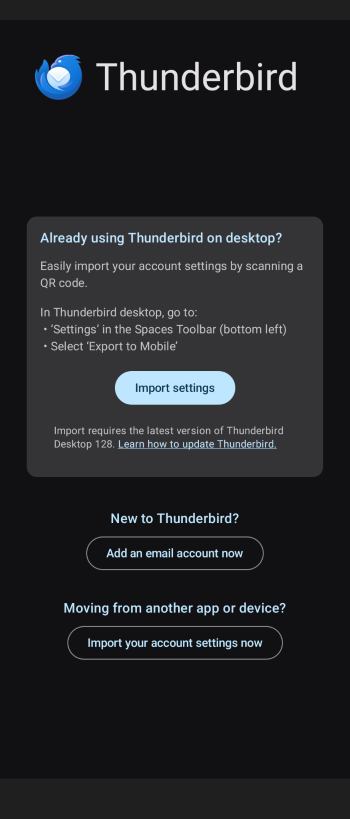
Trykk på Legg til en ny konto.
- Legg til konto
Skriv inn e‑postadressen din og trykk Neste.
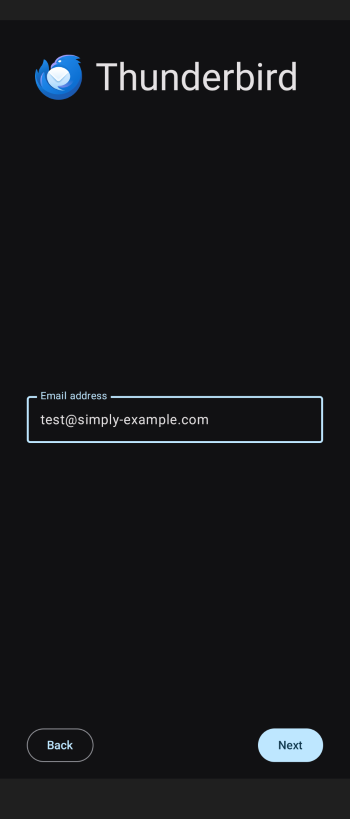
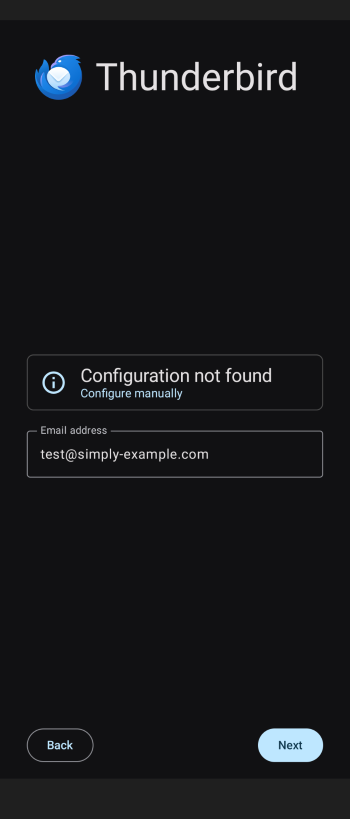
Hvis det ikke finnes en konfigurasjon, trykk på Neste igjen for å sette opp manuelt.
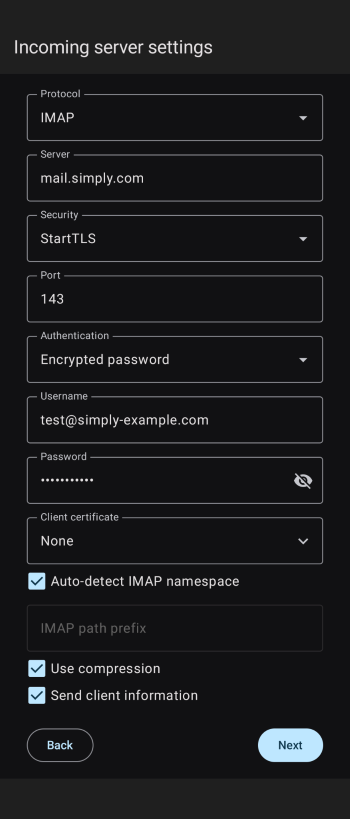
- Skriv inn innkommende serverinnstillinger
Her skal du skrive inn følgende:
Protokoll: IMAP
Server: mail.simply.com
Sikkerhet: StartTls
Port: 143
Autentisering: Kryptert passord
Brukernavn: Din e‑postadresse
Passord: Passordet til din e‑postadresse
Klientsertifikat: Ingen
Når du har fylt ut disse opplysningene, trykk på Neste.
- Skriv inn utgående serverinnstillinger
Her skal du skrive inn følgende:
Server: smtp.simply.com
Sikkerhet: StartTls
Port: 587
Autentisering: Kryptert passord
Brukernavn: Din e‑postadresse
Passord: Passordet til din e‑postadresse
Klientsertifikat: Ingen
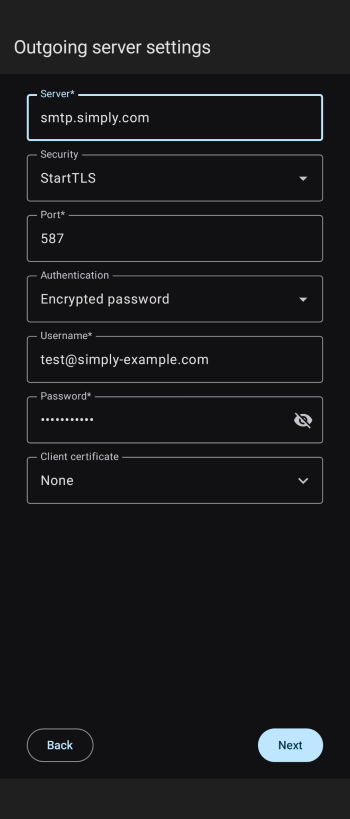
Når du har fylt ut alle innstillingene, trykk på neste.
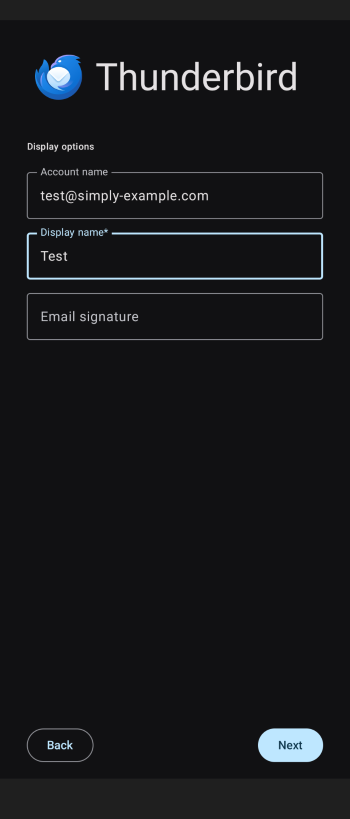
- Visningsinnstillinger
I det neste trinnet får du muligheten til å velge hvilket navn som blant annet skal vises på sendte e‑poster, samt en signatur.
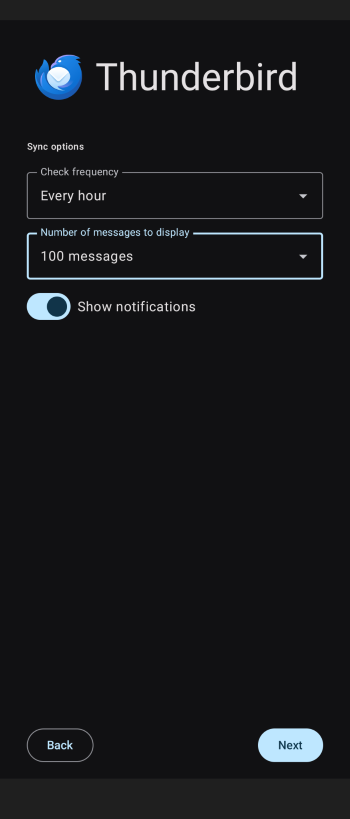
- Synkroniseringsinnstillinger
Det siste trinnet gir mulighet til å velge hvor ofte appen skal sjekke etter nye e‑poster, og hvor mange e‑poster som skal vises per side.
Artikkel fra støttekategorien: E‑post
