HTTPS (SSL)-skydd
Få HTTPS-skydd på ditt webbhotell med ett SSL-certifikat – beställ hos oss, importera ditt eget eller använd Let's Encrypt direkt i kontrollpanelen.
Vi erbjuder installation av SSL-certifikat och därmed HTTPS-skydd på våra webbhotell.
Du kan både beställa ditt SSL-certifikat via oss, importera ditt eget certifikat eller använda Let's Encrypt.
Läs mer om HTTPS-skydd för webbhotell under menyalternativet "Website" i vår kontrollpanel.
Aktivering av HTTPS-skydd
Efter att du har fått ditt SSL-certifikat ska du, under menyalternativet "Website" och "HTTPS-skydd" i kontrollpanelen, applicera ditt SSL-certifikat på det värdnamn du vill HTTPS-skydda.
Omdirigering till HTTPS
Efter aktivering av HTTPS-skydd kommer din sida att svara på både "http://" och "https://" anrop.
Om du vill omdirigera automatiskt till HTTPS kan detta göras genom att aktivera "Tvingad HTTPS", även under HTTPS-skydd i kontrollpanelen.
Osäkra element (Gult hänglås - Grå URL)
När du har aktiverat HTTPS på din sida är det viktigt att du, i din HTML-kod, endast hämtar innehåll från https://-sidor, annars kommer webbläsaren att visa en varning.
Om du ser ett gult hänglås i din webbläsare bör du därför gå igenom din HTML-kod efter osäkra (http://) element.
Se ev. https://developer.mozilla.org/en-US/docs/Web/Security/Mixed_content/How_to_fix_website_with_mixed_content
HTTPS på underdomäner
Du måste ha ett SSL-certifikat för varje underdomän du vill skydda. Du kan också beställa ett wildcard-certifikat, som täcker alla underdomäner.
Let's Encrypt
Let's Encrypt kan du konfigurera direkt via vår kontrollpanel, under Website > HTTPS-skydd.
I rullgardinsmenyn bredvid det värdnamn du vill skydda kan du helt enkelt välja "Let's Encrypt DV-certifikat".
För att Let's Encrypt ska kunna användas måste domänen peka direkt på Simply.com-webbservern och /.well-known/-mappen måste fungera och får t.ex. inte omdirigera någon annanstans. När du konfigurerar Let's Encrypt via vår kontrollpanel kommer vårt system att kontrollera att detta inte är fallet och endast tillåta dig att aktivera Let's Encrypt om ovanstående är uppfyllt, och därmed säkerställa att Let's Encrypt fungerar.
När Let's Encrypt väl är korrekt aktiverat kommer vårt system automatiskt att se till att certifikatet förnyas.
Egna certifikat
Generering av CSR-request
Om du beställer SSL-certifikatet via oss ser vi till att skapa din CSR-request och din privata nyckel.
Du kan också beställa ditt SSL-certifikat via tredje part, men då är det du själv eller leverantören som ska skapa din CSR-request åt dig. Den delen kan vi tyvärr inte hjälpa till med. Använd ev. https://csrgenerator.com/
Import av certifikat kan ske i OpenSSL (PEM, x509, Apache-ModSSL)-format.
Förnyelse av SSL-certifikat
Ett SSL-certifikat kan i sig inte förnyas. Istället måste man beställa ett nytt certifikat för samma värdnamn som det föregående och byta ut det gamla certifikatet mot det nya. När det nya certifikatet är validerat och utfärdat kan du ta det i bruk genom att aktivera det under "HTTPS-skydd" och därefter radera det gamla certifikatet.
När certifikatet är validerat och utfärdat måste man gå in och ta bort det gamla, varefter man kan aktivera det nya certifikatet.
I kontrollpanelen under Website > HTTPS-skydd kan du trycka på "Ta bort HTTPS-skydd" och därefter kan du välja certifikatet i rullgardinsmenyn.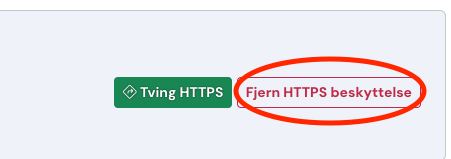
Cloudflare Origin-certifikat
Använder du Cloudflare för din webbplats kan du med fördel använda ett så kallat Cloudflare Origin-certifikat. Det är ett gratis SSL-certifikat som Cloudflare utfärdar och som säkrar anslutningen mellan Cloudflare och din webbserver hos Simply.com.
Du kan importera certifikatet i vår kontrollpanel under Website > HTTPS-skydd, på samma sätt som andra certifikat i OpenSSL (PEM)-format.
Observera att ett Cloudflare Origin-certifikat endast kan användas när din domäns trafik går via Cloudflare (proxied/orange moln). Certifikatet är inte signerat av en offentligt betrodd certifikatutgivare, så om man besöker din webbplats direkt förbi Cloudflare kommer webbläsaren att visa ett certifikatfel.
Artikel från supportkategorin: Generellt
