Inställning av e‑post på iPhone
Så här ställer du in din Simply.com‑mail på iPhone genom att följa några enkla steg i Inställningar.
Tips: Ställ in e‑post på din iPhone enkelt med vår guide för automatisk konfiguration.
Denna guide förutsätter att du redan har konfigurerat ditt e‑postkonto via E‑Mail i vår kontrollpanel.
-
Gå in i Inställningar på din iPhone och sök efter Mail:
-
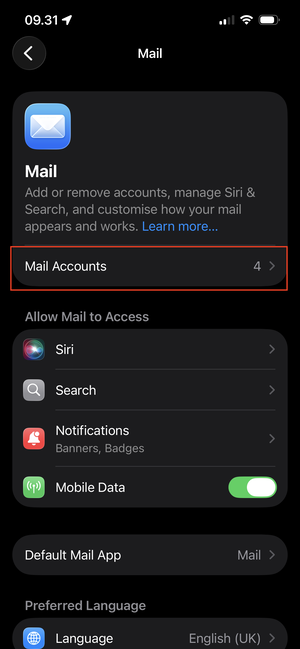
Gå till Mail och välj "E‑postkonton":
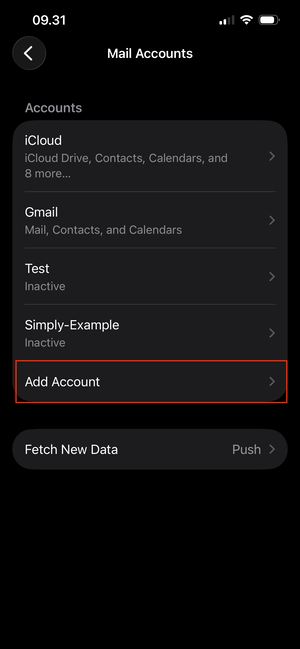
- Välj "Lägg till konto":
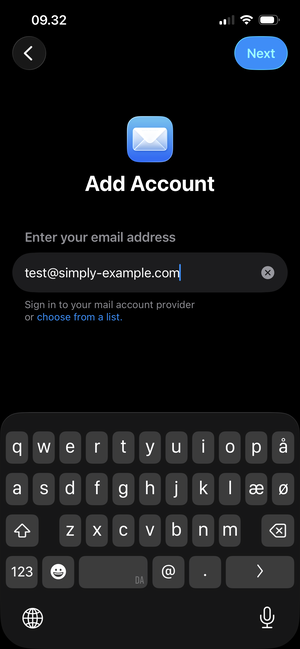
- Ange e‑postadressen du ska konfigurera och tryck på "Nästa":
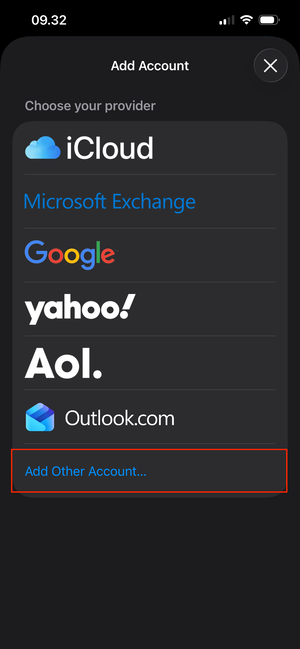
- Välj "Lägg till ett annat konto":
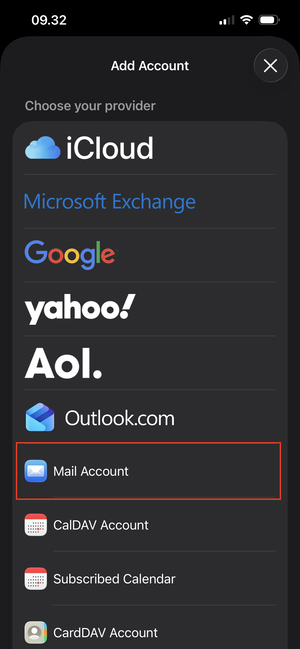
- Välj här "E‑postkonto":
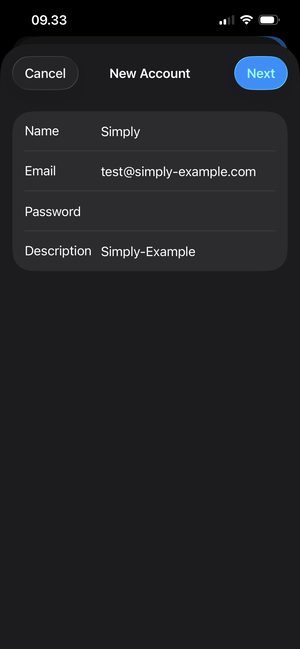
- Ange din e‑mailadress och koden till den. Namn och beskrivning får du fylla i som du önskar.
Obs: Lösenordet är det lösenord du har valt för din e‑postadress via "E‑Mail" i vår kontrollpanel.
Tryck Nästa när du är klar.
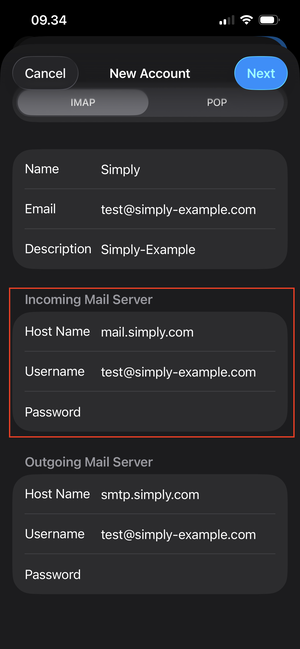
- Scrolla ner till Server för inkommande post och ange uppgifterna.
Servernamn: mail.simply.com
Skriv in e‑mailadressen som användarnamn och ange lösenordet igen.
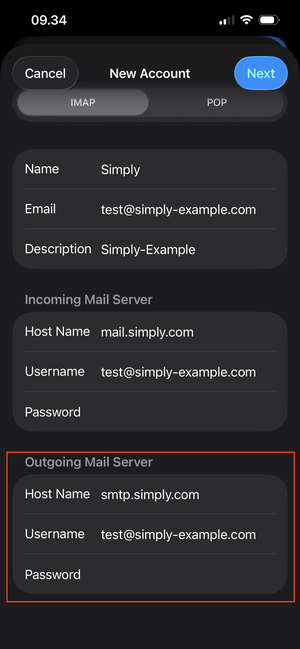
- Scrolla lite längre ner under "Server för utgående post".
Servernamn: smtp.simply.com
Ange samma användarnamn och lösenord som ovan i servern för inkommande post.
VIKTIGT: Även om användarnamn och lösenord visas som ”Valfritt” måste de fyllas i.
Tryck Nästa när du är klar.
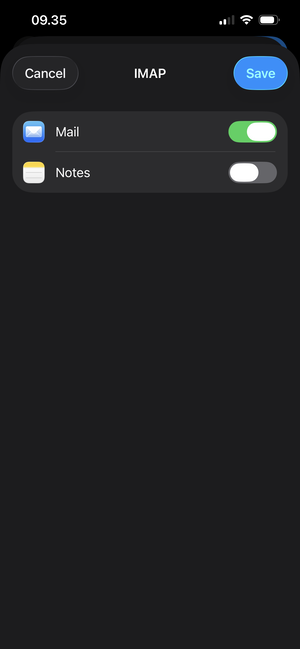
- Avsluta genom att trycka "Spara"
Artikel från supportkategorin: E‑post
