Oppsett av mail på iPhone
Slik setter du opp din Simply.com‑mail på iPhone ved å følge noen enkle trinn i Innstillinger.
Tips: Sett opp e‑post på iPhone enkelt med vår guide til automatisk oppsett.
Denne guiden forutsetter at du allerede har satt opp e‑postkontoen din via E‑Mail i kontrollpanelet vårt.
-
Gå inn i Innstillinger på iPhone og søk etter Mail:
-
Gå til Mail og velg "E‑postkontoer":
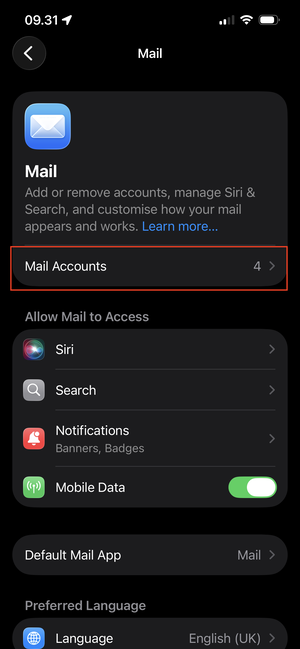
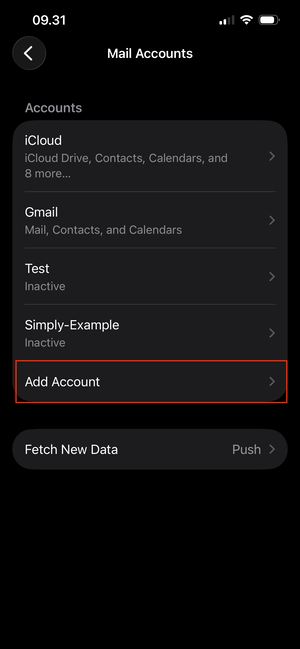
- Velg "Legg til konto":
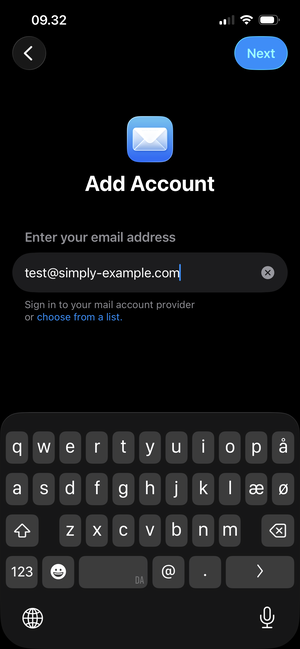
- Skriv inn e‑postadressen du skal sette opp og trykk på "Neste":
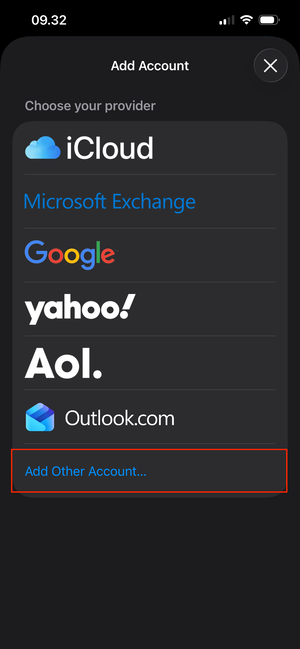
- Velg "Legg til annen konto":
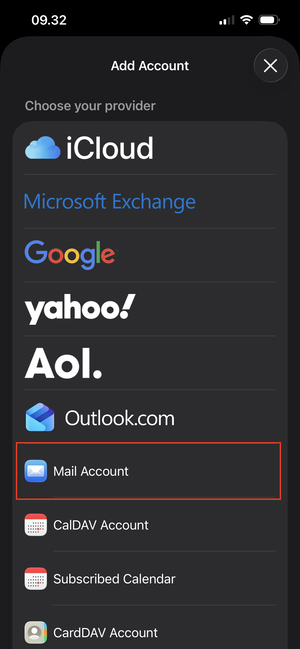
- Velg her "E‑postkonto":
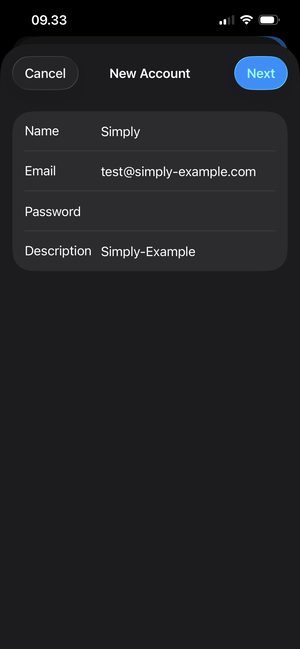
- Skriv inn e‑postadressen din og passordet til den. Navn og beskrivelse kan du fylle inn etter eget ønske.
Merk: Passordet er det passordet du har valgt til e‑postadressen via "E‑Mail" i kontrollpanelet vårt.
Trykk Neste når du er ferdig.
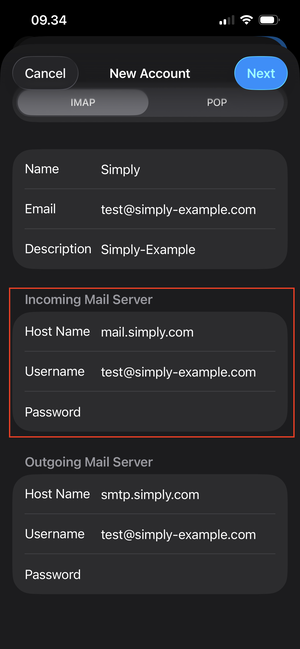
- Rull ned til Server for innkommende post og oppgi opplysningene.
Vert: mail.simply.com
Skriv inn e‑postadressen som brukernavn og oppgi passordet igjen.
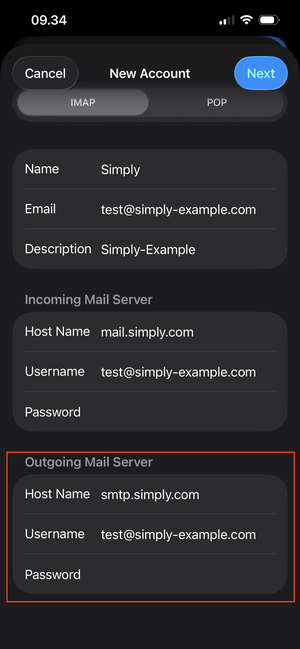
- Rull litt lenger ned under "Server for utgående post".
Vert: smtp.simply.com
Oppgi samme brukernavn og passord som ovenfor i serveren for innkommende post.
VIKTIG: Selv om brukernavn og passord står som "Valgfritt", må disse fylles inn.
Trykk Neste når du er ferdig.
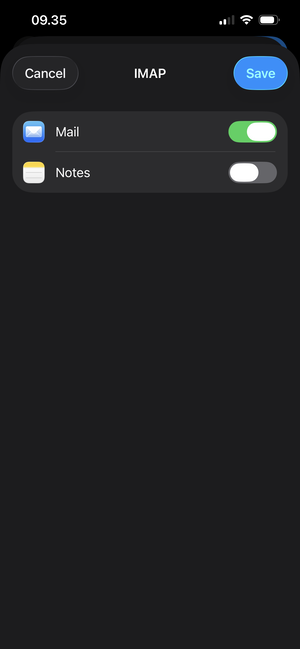
- Avslutt ved å trykke "Lagre"
Artikkel fra støttekategorien: E‑post
