Oppsett av FTP-forbindelse i macOS
-
Åpne programmet
Finder.
Du kan finne Finder i docken din eller ved å søke etter Finder i Spotlight‑søk. -
Trykk på "Gå" øverst på skjermen og velg
Opret forbindelse til server...
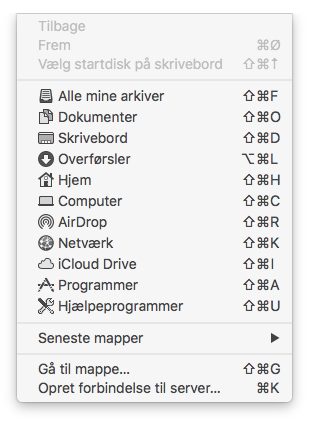
Du kan også bare trykke tastekombinasjonencmd + Ki stedet. -
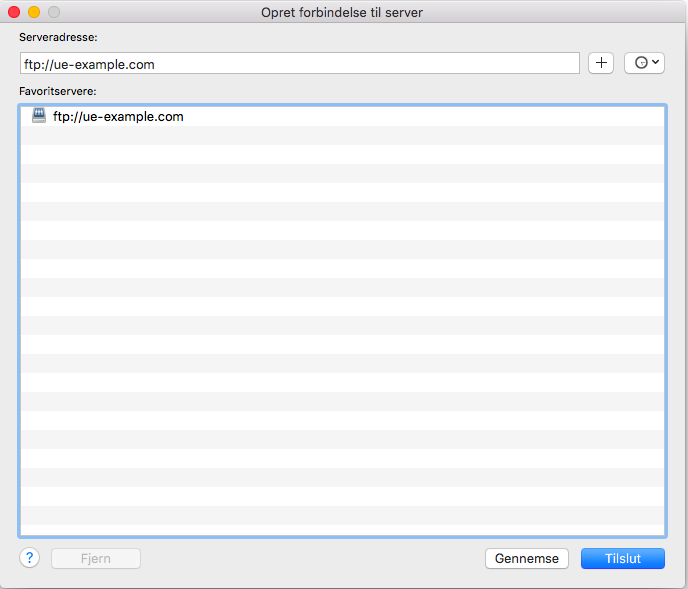
Skriv inn adressen til FTP‑serveren. Adressen er kun
ftp://etterfulgt av ditt domenenavn og trykk «Tilslut».
På bildet under står detftp://ue-example.com, men ue-example.com er bare domenenavnet vi bruker som eksempel, og du skal selvfølgelig skrive ditt eget domenenavn i stedet for.
Hvis det ikke fungerer med ditt domenenavn, kan du i stedet prøve å skrive ftp:// etterfulgt av adressen til webserveren webhotellet ditt ligger på. Du kan finne adressen til webserveren under Administrasjon i kontrollpanelet på vår nettside. Det ville for eksempel være ftp://linux1.simply.com
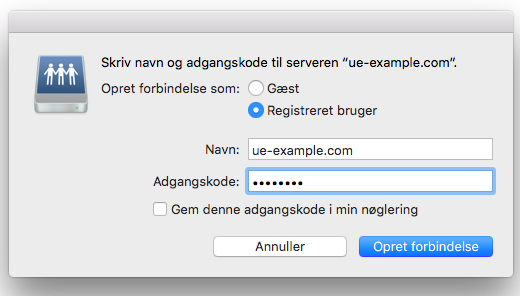
- Sett
Opret forbindelse som:tilRegistreret brugerog skriv inn brukernavnet til din FTP vedNavn:.
Skriv inn koden for FTP i feltetAdgangskodei vinduet og trykkOpret forbindelse
Brukernavnet er domenenavnet til webhotellet du kobler til. Hvis webhotellet ditt har domenet hjemmeside.dk, vil brukernavnet være hjemmeside.dk for eksempel.
Hvis du ikke kjenner passordet, kan du logge inn i kontrollpanelet vårt, klikke på ditt webhotel og klikke på Loginoplysninger. Der kan du finne FTP‑passordet ved å skrive inn koden til din Simply.com‑konto.
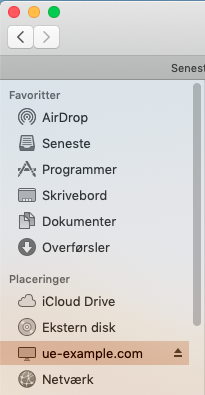
- Du vil nå kunne få tilgang til FTP via Finder til venstre under «Placeringer».
Artikkel fra støttekategorien: FTP
