HTTPS (SSL) beskyttelse
Få HTTPS-beskyttelse på ditt webhotell med et SSL-sertifikat – bestill hos oss, importer ditt eget eller bruk Let's Encrypt direkte i kontrollpanelet.
Vi tilbyr installasjon av SSL-sertifikater og dermed HTTPS-beskyttelse på våre webhotell.
Du kan både bestille SSL-sertifikatet ditt gjennom oss, importere ditt eget sertifikat, eller bruke Let's Encrypt.
Les mer om HTTPS-beskyttelse av webhotell under menypunktet "Website" i kontrollpanelet vårt.
Aktivering av HTTPS-beskyttelse
Etter at du har fått SSL-sertifikatet ditt, må du under menypunktene "Website" og "HTTPS-beskyttelse" i kontrollpanelet påføre SSL-sertifikatet ditt på det hostnavnet du vil HTTPS-beskytte.
Videresending til HTTPS
Etter aktivering av HTTPS-beskyttelse vil siden din svare på både "http://" og "https://" kall.
Ønsker du å videresende automatisk til HTTPS, kan dette gjøres ved å aktivere "Påtvunget HTTPS", også under HTTPS-beskyttelse i kontrollpanelet.
Usikre elementer (Gul hengelås - Grå URL)
Når du har aktivert HTTPS på siden din, er det viktig at du i HTML-koden din kun henter innhold fra https://-sider, ellers vil nettleseren vise en advarsel.
Hvis du ser en gul hengelås i nettleseren din, bør du derfor gå gjennom HTML-koden din etter usikre (http://)-elementer.
Se evt. https://developer.mozilla.org/en-US/docs/Web/Security/Mixed_content/How_to_fix_website_with_mixed_content
HTTPS på subdomener
Du må ha et SSL-sertifikat til hvert subdomene du ønsker å beskytte. Du kan også bestille et wildcard-sertifikat, som dekker alle subdomener.
Let's Encrypt
Let's Encrypt kan du sette opp direkte via kontrollpanelet vårt, under Website > HTTPS-beskyttelse.
I rullegardinmenyen ved siden av det hostnavnet du ønsker å beskytte, kan du bare velge "Let's Encrypt DV-sertifikat".
For at Let's Encrypt skal kunne brukes, må domenet peke direkte på Simply.com-webserveren, og /.well-known/-mappen må fungere, og må f.eks. ikke redirecte noe annet sted. Når du setter opp Let's Encrypt gjennom kontrollpanelet vårt, vil systemet vårt kontrollere at dette ikke er tilfellet, og kun tillate deg å aktivere Let's Encrypt så fremt ovennevnte er oppfylt, og dermed sikre at Let's Encrypt vil virke.
Når først Let's Encrypt er aktivert korrekt, vil systemet vårt automatisk sørge for å fornye sertifikatet.
Egne sertifikater
Generering av CSR-request
Hvis du bestiller SSL-sertifikatet gjennom oss, sørger vi for å lage din CSR-request og din private key.
Du kan også bestille SSL-sertifikatet ditt gjennom en tredjepart, men da er det deg selv eller leverandøren som må lage CSR-requesten din for deg. Den delen kan vi dessverre ikke hjelpe med. Bruk evt. https://csrgenerator.com/
Import av sertifikatet kan skje i OpenSSL (PEM, x509, Apache-ModSSL)-format.
Fornyelse av SSL-sertifikater
Et SSL-sertifikat kan som sådan ikke fornyes. I stedet må man bestille et nytt sertifikat til samme hostnavn som det forrige, og bytte ut det gamle sertifikatet med det nye. Når det nye sertifikatet er validert og utstedt, kan du ta det i bruk ved å aktivere det under "HTTPS-beskyttelse", og deretter slette det gamle sertifikatet.
Når sertifikatet er validert og utstedt, må man gå inn og fjerne det gamle, og deretter kan man gjøre det nye sertifikatet aktivt.
I kontrollpanelet under Website > HTTPS-beskyttelse kan du trykke på "Fjern HTTPS-beskyttelse", og deretter kan du velge sertifikatet i rullegardinmenyen.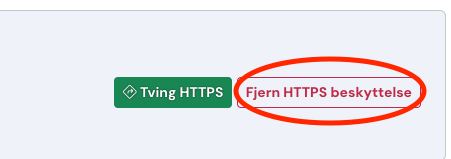
Cloudflare Origin-sertifikater
Bruker du Cloudflare til nettstedet ditt, kan du med fordel bruke et såkalt Cloudflare Origin-sertifikat. Det er et gratis SSL-sertifikat, som Cloudflare utsteder, og som sikrer forbindelsen mellom Cloudflare og webserveren din hos Simply.com.
Du kan importere sertifikatet i kontrollpanelet vårt under Website > HTTPS-beskyttelse, på samme måte som andre sertifikater i OpenSSL (PEM)-format.
Merk at et Cloudflare Origin-sertifikat kun kan brukes når trafikken til domenet ditt går gjennom Cloudflare (proxied/oransje sky). Sertifikatet er ikke signert av en offentlig tiltrodd sertifikatutsteder, så hvis man besøker nettstedet ditt direkte utenom Cloudflare, vil nettleseren vise en sertifikatfeil.
Artikkel fra støttekategorien: Generelt
