Oppsett av e‑post i Outlook App (Android)
Slik setter du opp din Simply-mail i Outlook-appen på Android med IMAP-innstillinger og feilsøkingstips
Slik legger du til e‑postkontoen din i Outlook for Android.
OBS: Alle referanser til test@simply-example.com må naturligvis erstattes med din egen e‑postadresse.
- Åpne Outlook-appen.
Hvis det er første gang du bruker appen, får du denne skjermen:
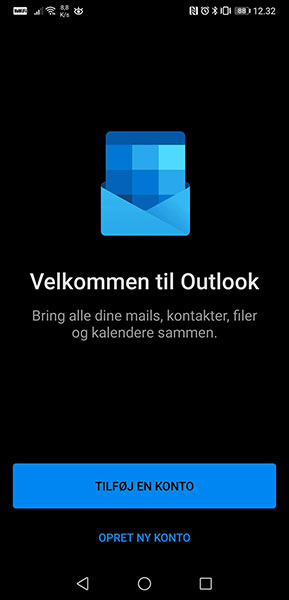
Trykk på Legg til en konto.
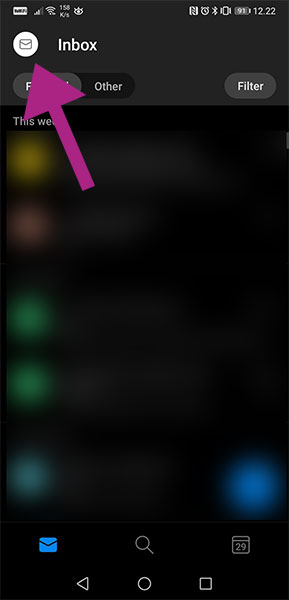
Hvis du allerede bruker appen, og bare vil legge til en ny e‑postkonto, kan du trykke på mappe‑ikonet:
Trykk deretter på:
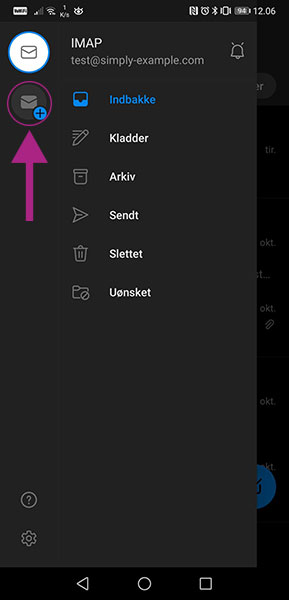
- Legg til konto
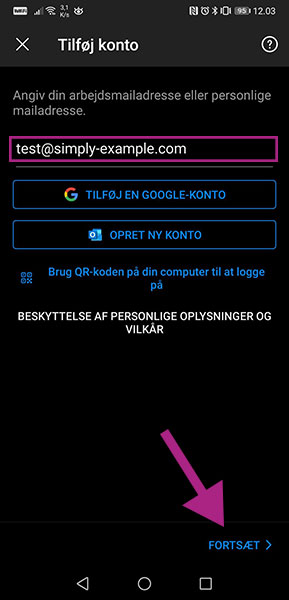
Skriv inn e‑postadressen din og trykk Fortsett.
- Velg kontotype
Vi anbefaler at du velger IMAP.
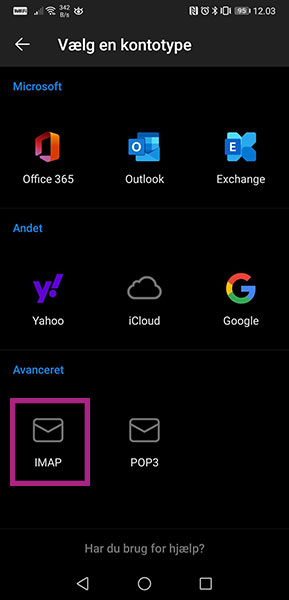
- Koble til IMAP
Her må du skrive inn følgende:
E‑postadresse: Din e‑postadresse
Passord: Passordet til din e‑postadresse
Visningsnavn: Ditt navn
Beskrivelse: Det er valgfritt om du vil fylle ut dette feltet. Vi anbefaler at du skriver inn e‑postadressen din her.
Når du har fylt inn disse opplysningene, trykk på Avanserte innstillinger.
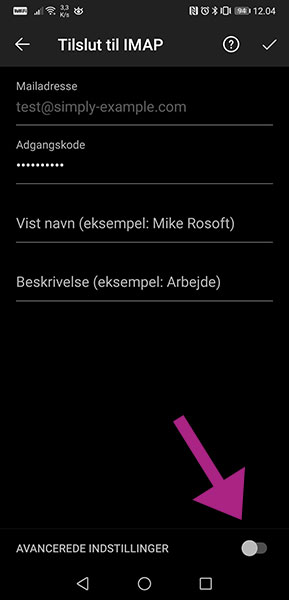
- Angi Avanserte innstillinger
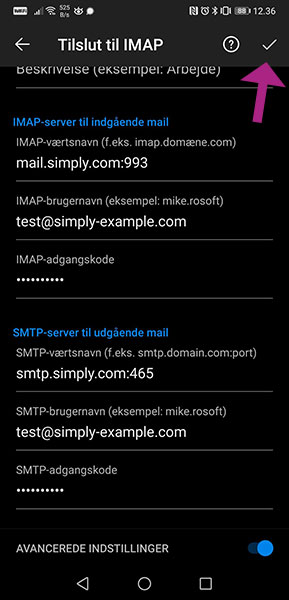
IMAP-server for innkommende e‑post
IMAP‑vertsnavn: mail.simply.com:993
IMAP‑brukernavn: Din e‑postadresse
IMAP‑passord: Passordet til din e‑postadresse
SMTP-server for utgående e‑post
SMTP‑vertsnavn: smtp.simply.com:465
SMTP‑brukernavn: Din e‑postadresse
SMTP‑passord: Passordet til din e‑postadresse
Når du har fylt inn alle innstillingene, trykk på hakekryssene som pilen på bildet peker på.
Problemer med å opprette forbindelse?
Outlook-appen er ikke feilfri. Ofte vil appen ikke opprette forbindelse etter at kontoen er opprettet. Dette problemet løses vanligvis med følgende prosedyre:
- Fjern kontoen fra Outlook-appen
- Avinstaller appen
- Start enheten på nytt (viktig)
- Installer appen på nytt
- Legg til e‑postkontoen i appen på nytt
Hvis du fortsatt opplever problemer med å opprette forbindelse til e‑postkontoen i Outlook-appen, må du sørge for at du bruker de nøyaktige opplysningene som er angitt i guiden ovenfor. Hvis det er tilfelle, og du fortsatt ikke kan koble til, kan du kontakte vår support for nærmere hjelp.
Artikkel fra støttekategorien: E‑post
