Opsætning af mail i Outlook 2010
Sådan opsætter du din Simply.com e‑mail i Outlook 2010 med de rette serverindstillinger og porte.
Denne guide forudsætter du allerede har opsat din e-mail konto gennem E-Mail i vores kontrolpanel.
-
Åbn Microsoft Outlook 2010.
-
Vælg menuen Filer derefter punktet Tilføj konto.
-
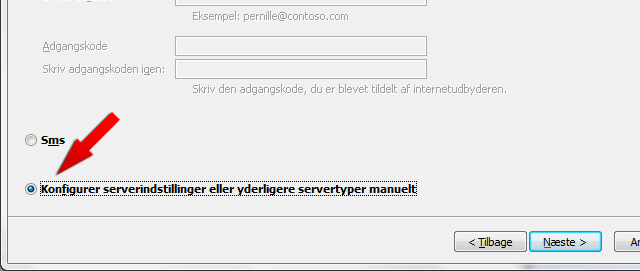
Sæt flueben i "Konfigurer serverindstillinger eller yderligere servertyper manuel".
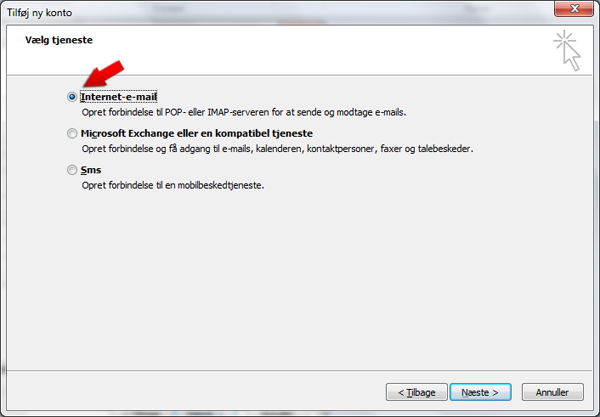
- Vælg Internet-e-mail.
- Udfyld felterne som vist, med værdier som er angivet i din oprettelsesmail.
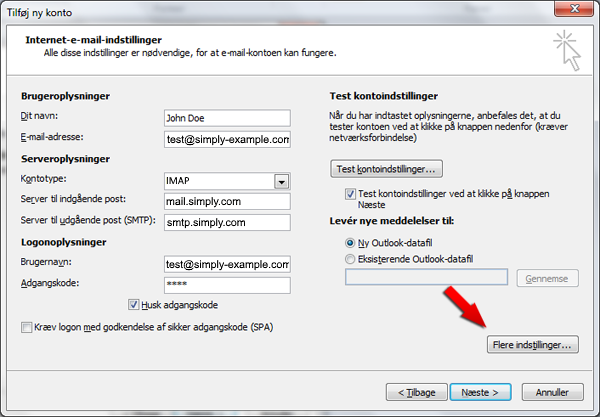
VIGTIGT: Den indgående server skal være mail.simply.com
BEMÆRK: Kontonavn er HELE din e-mail adresse og ikke kun eksempelvis "john" men "john@domæne.xxx"! Adgangskoden er den adgangskode du har valgt i E-Mail i vores kontrolpanel.
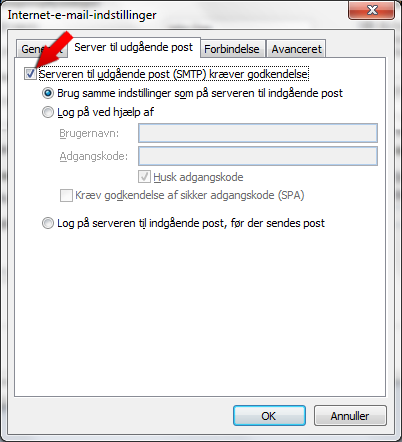
- Vælg knappen Flere indstillinger og her fanen Server til udgående post.
-
Sæt her flueben i "Serveren til udgående post (SMTP) kræver godkendelse"
-
Gå videre til fanebladet Avanceret og sæt porten for udgående server til 587.
-
Vælg OK og herefter knappen Test kontoindstillinger for at kontrollere alt virker som det skal.
-
Vælg herefter Næste og Udfør.
Artikel fra support-kategorien: Mail
